
Guide Joomla v1.1.0
Visualize connecte vos bases MySQL, vos API REST et vos tableurs à des tableaux de bord Joomla : 9 connecteurs, 14 tables, rapports planifiés, API REST native.
Présentation
Visualize connecte vos bases MySQL, vos API REST et vos tableurs à des tableaux de bord Joomla : 9 connecteurs, 14 tables, rapports planifiés, API REST native.
Prérequis
- Joomla 4.4, 5 ou 6 selon la version du paquet.
- PHP >=8.1.
- Une sauvegarde récente avant toute installation ou mise à jour.
Installation
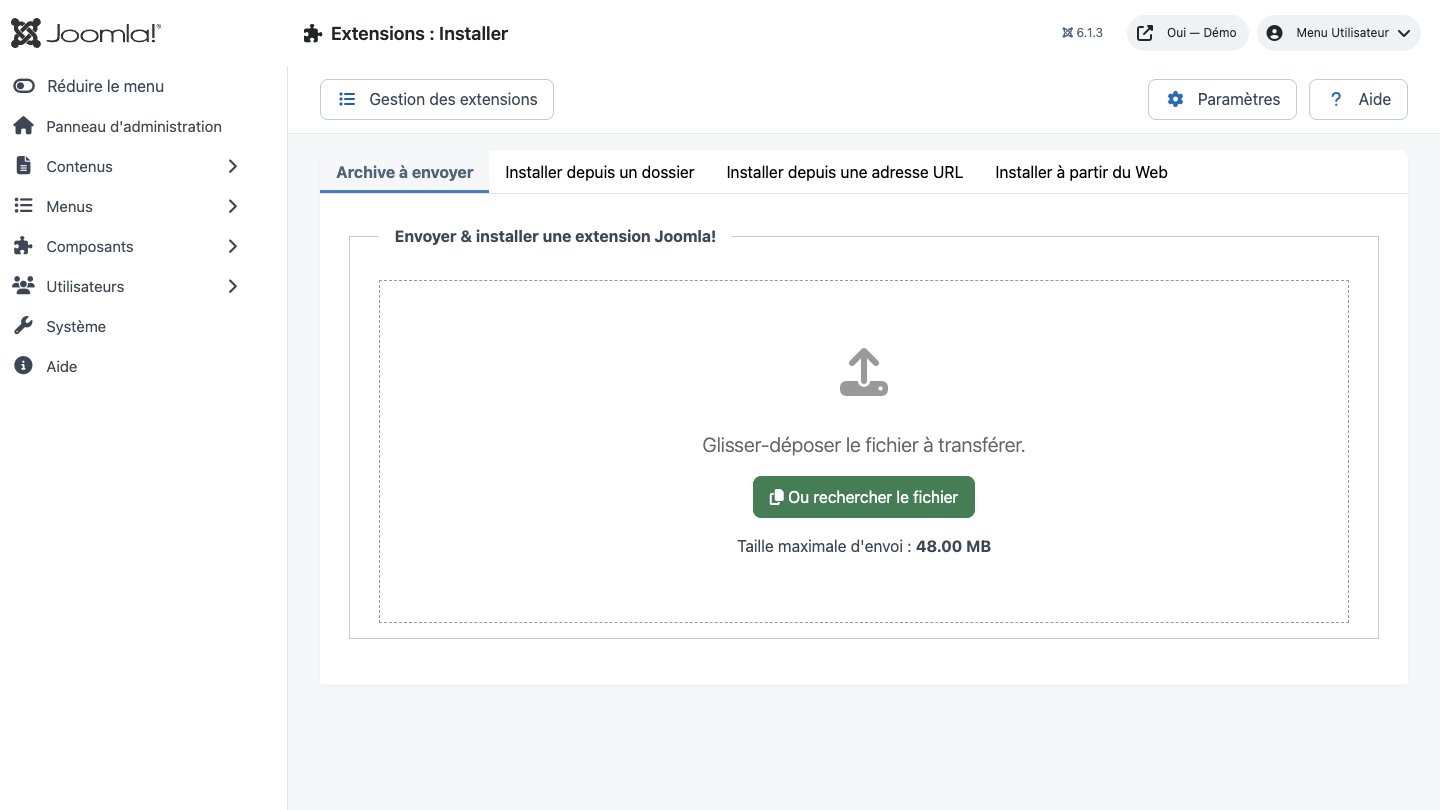
- Téléchargez le paquet ZIP sans le décompresser.
- Dans Joomla, ouvrez Système → Installation → Extensions.
- Déposez le fichier ZIP dans la zone d’installation, puis attendez le message de confirmation.
- Ouvrez le composant depuis le menu Composants. Si le paquet contient un plugin, vérifiez son état dans Système → Gestion → Plugins.
- Contrôlez les autorisations du composant avant de l’ouvrir aux équipes.
Configuration initiale
- Ouvrez le tableau de bord de l’extension.
- Accédez aux Options pour définir les réglages globaux.
- Attribuez les droits Créer, Modifier, Supprimer et Administrer aux groupes concernés.
- Créez un premier élément de test et vérifiez son affichage côté site lorsqu’une vue publique est fournie.
- Activez les tâches planifiées ou plugins du paquet uniquement lorsqu’ils sont nécessaires.
Fonctionnalités
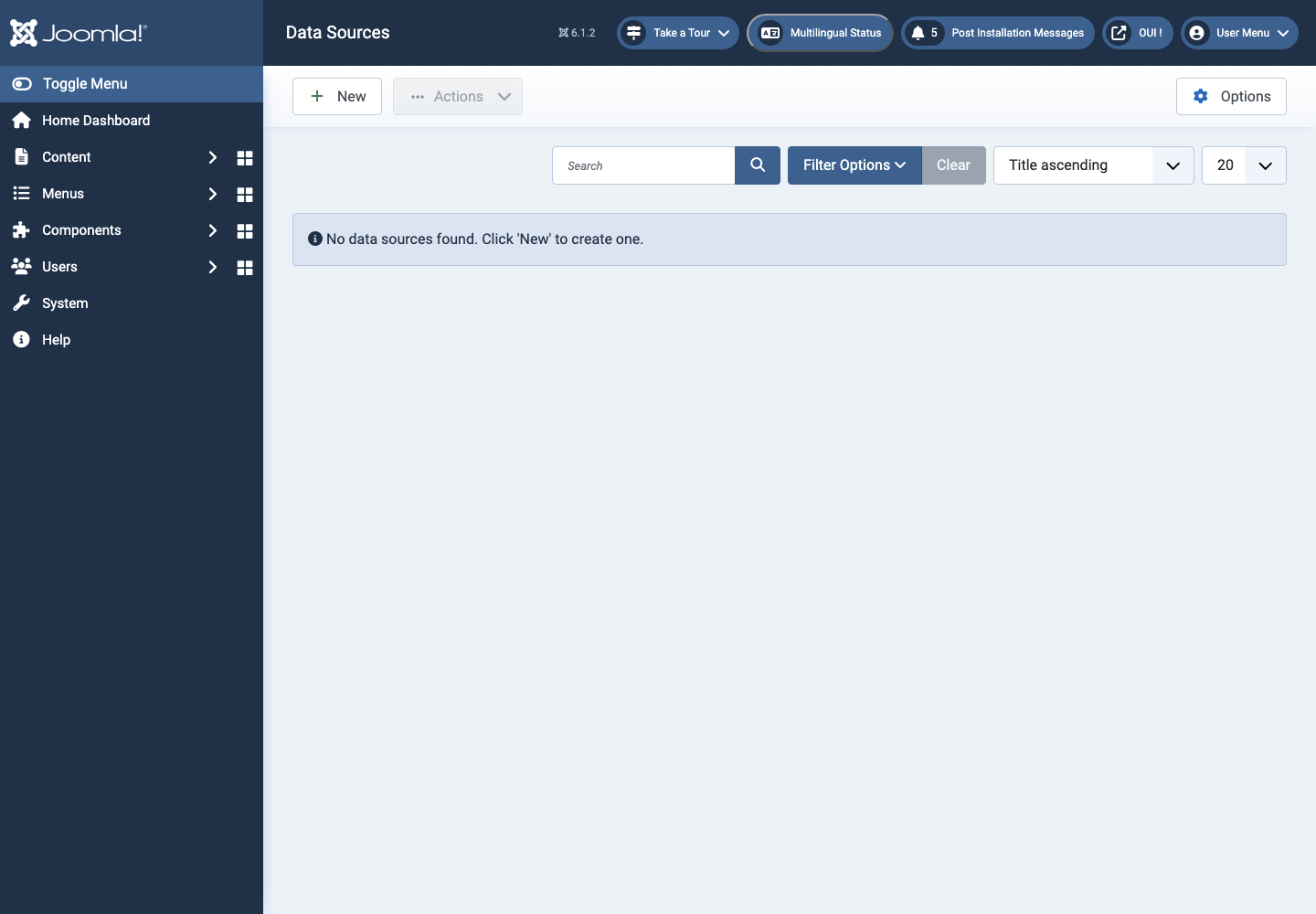
Sources de données
Neuf connecteurs livrés sous forme de plugins Joomla. Chaque source est testée avant enregistrement, son schéma est mis en cache, et ses identifiants sensibles sont chiffrés en AES-256 avant d'atteindre la base.
Jeux de données
Trois modes de construction : constructeur visuel, SQL brut ou requête d'API. Jointures, filtres, agrégations, tri, regroupement, champs calculés et paramètres dynamiques sont stockés en JSON, versionnables avec le reste de votre site.
Tableaux de bord
Chaque widget porte sa position et sa taille sur une grille (x, y, largeur, hauteur). Filtres globaux, plage de dates par défaut, thème et intervalle de rafraîchissement automatique se règlent tableau de bord par tableau de bord.
Widgets & graphiques
Le rendu s'appuie sur Chart.js 4.4. Huit types de graphiques sont proposés : courbe, barre, secteur, anneau, radar, nuage de points, bulle et aire. À cela s'ajoutent l'indicateur chiffré (KPI) et le tableau de données.
Rapports planifiés
Une expression cron, un fuseau horaire, une liste de destinataires : le rapport part tout seul en PDF, Excel ou CSV. Chaque exécution est enregistrée avec son statut, sa durée, le nombre de lignes et la taille du fichier produit.
Partage & intégration
Un tableau de bord peut être publié publiquement via un jeton de partage de 64 caractères, ou intégré en iframe dans un autre site. La liste des domaines autorisés se configure par tableau de bord.
Saisie manuelle
Toutes vos données ne sortent pas d'une base. Le connecteur de saisie manuelle crée un jeu de données tabulaire : vous définissez les colonnes parmi six types (texte, nombre, date, date-heure, booléen, liste) et vous saisissez les lignes.
Déclarez une source
Choisissez le connecteur, remplissez le formulaire de connexion généré par le plugin, lancez le test. Le schéma détecté est mis en cache pour accélérer les écrans suivants.
Premiers usages
- Commencez avec un cas simple et des données non sensibles.
- Validez le résultat avec l’équipe qui utilisera l’extension.
- Documentez les choix propres au site : rôles, automatisations, modèles et intégrations.
- Déployez progressivement, puis surveillez les journaux et retours utilisateurs.
Captures d’écran
Dépannage
- L’extension n’apparaît pas après installation
- Vérifiez le message d’installation, l’état du composant et des plugins, puis videz le cache Joomla/WordPress.
- Une action est refusée
- Contrôlez les droits du groupe utilisateur, le jeton de session et les éventuelles restrictions de sécurité.
- Le rendu ne correspond pas au site
- Testez avec le cache désactivé, inspectez les substitutions de template et recherchez un conflit CSS ou JavaScript.
- Une intégration externe échoue
- Vérifiez l’URL, les identifiants, les quotas et les journaux sans copier de secret dans une demande d’assistance.
Mise à jour et désinstallation
Avant une mise à jour, sauvegardez les fichiers et la base de données, lisez les changements de version, puis testez sur une copie du site. Pour désinstaller, exportez d’abord les données utiles. La suppression d’un paquet peut retirer plusieurs composants, modules ou plugins associés.