
Guide Joomla v0.0.3
Device Template Switcher sert un style de template Joomla différent selon l'appareil — mobile, tablette, bureau. Détection côté serveur, en-tête Vary: User-Agent, zéro table SQL.
Présentation
Device Template Switcher sert un style de template Joomla différent selon l'appareil — mobile, tablette, bureau. Détection côté serveur, en-tête Vary: User-Agent, zéro table SQL.
Prérequis
- Joomla 4.4, 5 ou 6 selon la version du paquet.
- PHP 8.1 ou version ultérieure recommandée.
- Une sauvegarde récente avant toute installation ou mise à jour.
Installation
- Téléchargez le paquet ZIP sans le décompresser.
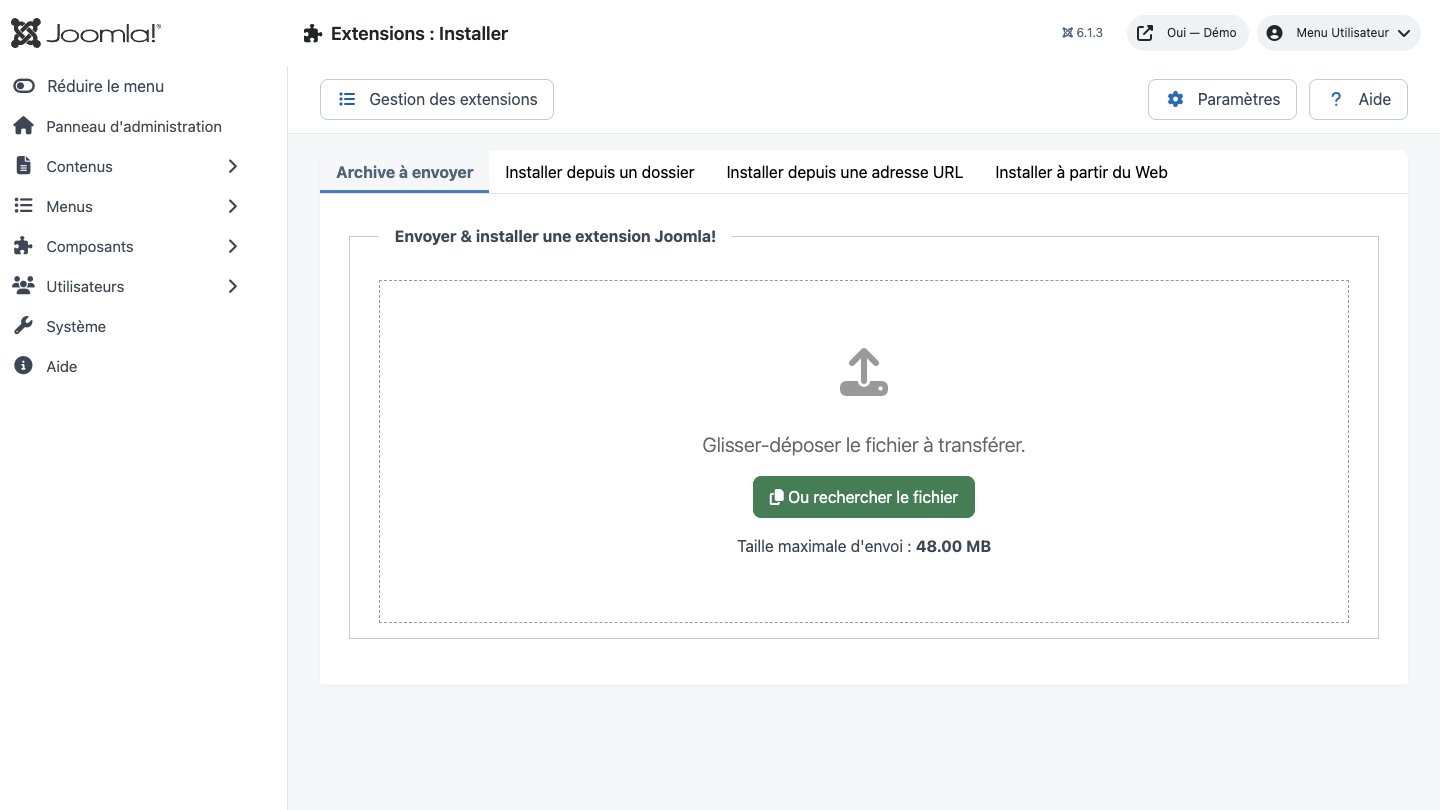
- Dans Joomla, ouvrez Système → Installation → Extensions.
- Déposez le fichier ZIP dans la zone d’installation, puis attendez le message de confirmation.
- Ouvrez le composant depuis le menu Composants. Si le paquet contient un plugin, vérifiez son état dans Système → Gestion → Plugins.
- Contrôlez les autorisations du composant avant de l’ouvrir aux équipes.
Configuration initiale
- Ouvrez le tableau de bord de l’extension.
- Accédez aux Options pour définir les réglages globaux.
- Attribuez les droits Créer, Modifier, Supprimer et Administrer aux groupes concernés.
- Créez un premier élément de test et vérifiez son affichage côté site lorsqu’une vue publique est fournie.
- Activez les tâches planifiées ou plugins du paquet uniquement lorsqu’ils sont nécessaires.
Fonctionnalités
Un style de template par appareil
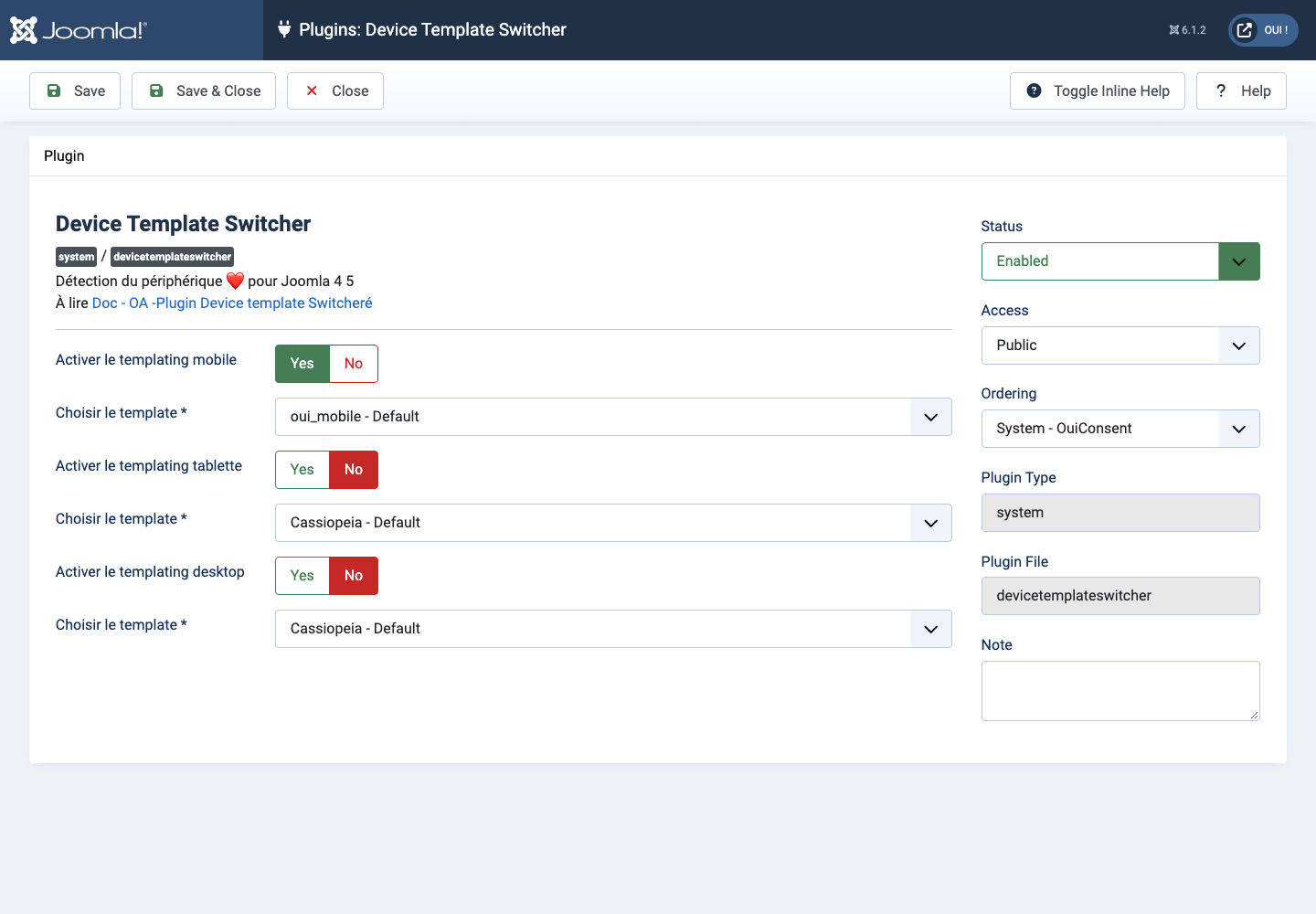
Trois réglages indépendants : téléphone, tablette, ordinateur. Chacun s'active séparément et pointe vers un style de template existant. Un appareil dont le templating n'est pas activé reçoit le style par défaut du site, comme si le plugin n'était pas là.
Détection côté serveur
La reconnaissance s'appuie sur Mobile_Detect 2.8.12, la bibliothèque de référence pour l'analyse d'User-Agent, embarquée dans le paquet. Aucun aller-retour JavaScript, aucun test de largeur d'écran : la décision est prise avant qu'un seul octet de HTML ne soit produit.
En-tête Vary automatique
Chaque réponse du site part avec Vary: User-Agent — y compris quand aucune bascule n'a lieu. C'est la condition posée par Google pour le dynamic serving, et c'est aussi ce qui empêche un cache intermédiaire de servir la version bureau à un téléphone.
Les tablettes, à votre main
Donnez-leur un style dédié, ou décidez qu'elles suivent le bureau — ou le mobile. Le paramètre Repli tablette tranche la question une fois pour toutes, et n'apparaît que si vous n'avez pas activé de style tablette : pas de réglage fantôme dans l'interface.
Trois garde-fous avant la bascule
Le plugin ne change de template que si le templating est activé pour l'appareil, que le style demandé existe réellement en base, et que son dossier est présent dans templates/. Une condition qui manque ? Il ne fait rien et le style par défaut s'applique.
Empreinte minimale
Aucune table créée, aucun CSS ni JavaScript ajouté à vos pages, aucun appel réseau, aucune donnée visiteur conservée. Une seule lecture indexée dans #__template_styles, et uniquement lorsqu'une bascule est réellement configurée pour l'appareil détecté.
Installez le paquet
Une archive ZIP dans Extensions → Installer. Elle dépose le plugin, son manifeste et la bibliothèque Mobile_Detect. Aucune table n'est créée, aucune migration n'est jouée, rien n'est touché dans votre contenu.
Préparez vos styles
Dans Système → Styles de template, dupliquez votre style et réglez-le pour le mobile — ou installez un template dédié. Vous pouvez repartir du même template avec des paramètres différents ; c'est le style qui compte, pas le template.
Premiers usages
- Commencez avec un cas simple et des données non sensibles.
- Validez le résultat avec l’équipe qui utilisera l’extension.
- Documentez les choix propres au site : rôles, automatisations, modèles et intégrations.
- Déployez progressivement, puis surveillez les journaux et retours utilisateurs.
Captures d’écran
Dépannage
- L’extension n’apparaît pas après installation
- Vérifiez le message d’installation, l’état du composant et des plugins, puis videz le cache Joomla/WordPress.
- Une action est refusée
- Contrôlez les droits du groupe utilisateur, le jeton de session et les éventuelles restrictions de sécurité.
- Le rendu ne correspond pas au site
- Testez avec le cache désactivé, inspectez les substitutions de template et recherchez un conflit CSS ou JavaScript.
- Une intégration externe échoue
- Vérifiez l’URL, les identifiants, les quotas et les journaux sans copier de secret dans une demande d’assistance.
Mise à jour et désinstallation
Avant une mise à jour, sauvegardez les fichiers et la base de données, lisez les changements de version, puis testez sur une copie du site. Pour désinstaller, exportez d’abord les données utiles. La suppression d’un paquet peut retirer plusieurs composants, modules ou plugins associés.