
Guide Joomla v1.2.1
Flux affiche sur votre site Joomla vos dernières publications Facebook, Instagram et TikTok. Vous composez des tableaux, vous les placez sur une page par un élément de menu, et ils se mettent à jour seuls ; une tâche planifiée renouvelle les accès aux réseaux avant qu’ils n’expirent.
Fonctionnalités
Trois réseaux
Les Pages Facebook que vous gérez (publications, fil, photos ou vidéos), les comptes Instagram Professionnel ou Créateur liés à ces Pages, et votre compte TikTok.
Des tableaux
Chaque tableau réunit un, deux ou trois réseaux, classés du plus récent au plus ancien, avec sa mise en page et son nombre de publications.
Plusieurs mises en page
Grille (une à six colonnes), mur, chronologie ou carrousel. Date, « J’aime », commentaires et partages s’affichent ou non, tableau par tableau.
Pour le visiteur
Des boutons pour filtrer par réseau et un bouton « Charger plus » pour continuer sans quitter la page.
Accès renouvelés
La tâche planifiée « Flux : renouveler les jetons sociaux » prolonge les jetons Facebook et Instagram et rafraîchit ceux de TikTok avant leur expiration.
Jamais de page vide
Les publications sont gardées en cache. Si un réseau ne répond pas, le tableau affiche les dernières reçues. Les jetons n’apparaissent dans aucun journal.
Prérequis
- Joomla 6.
- PHP 8.1 ou plus récent.
- Pour Facebook et Instagram : un compte Facebook qui gère la Page à afficher, et une application créée sur
developers.facebook.com. - Pour TikTok : une application créée sur
developers.tiktok.comavec la Display API. - Le planificateur de tâches de Joomla en service, pour le renouvellement automatique des jetons.
- Une sauvegarde récente avant l’installation.
Installation
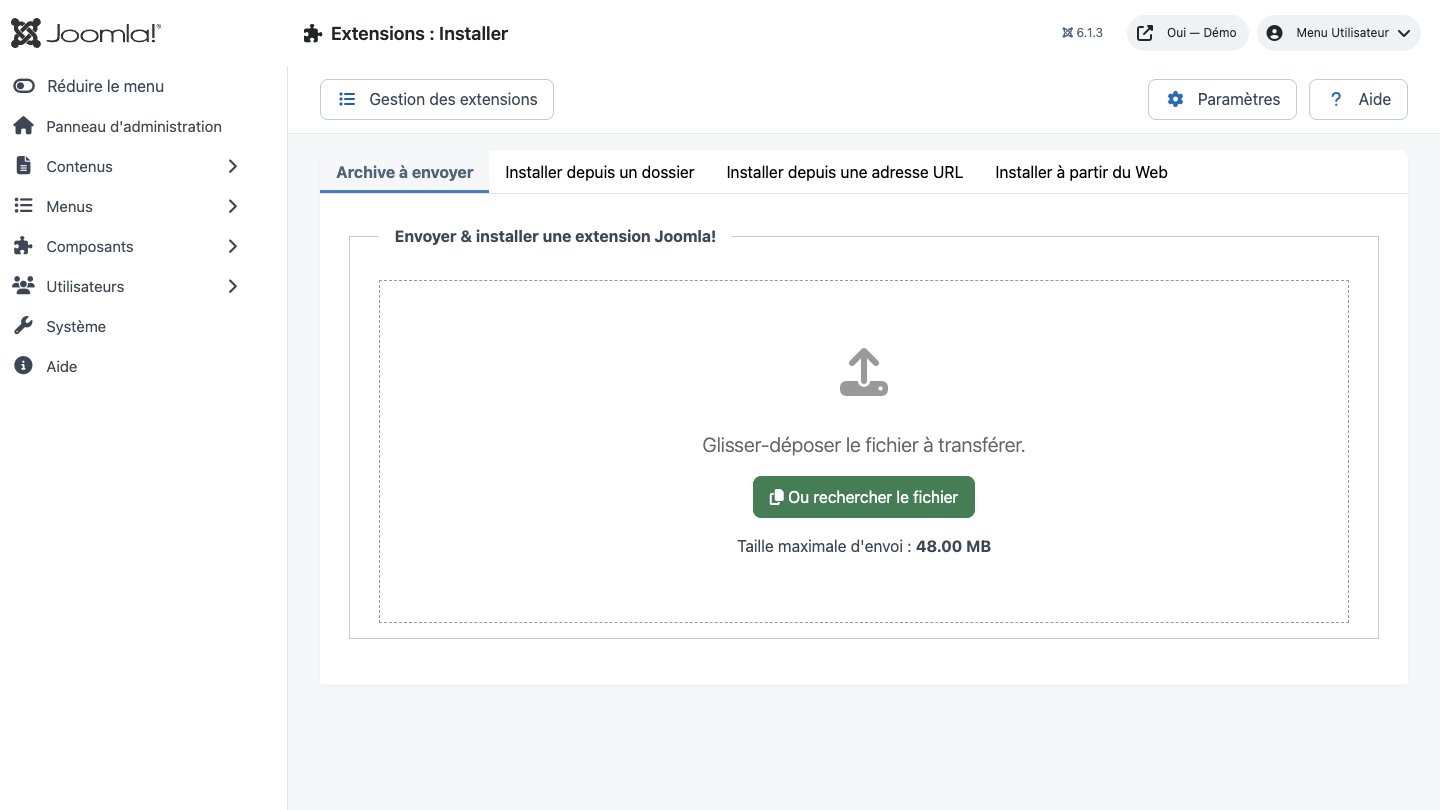
Installez pkg_flux_1.2.1.zip depuis Système → Installer → Extensions. Le paquet contient le composant Flux - Réseaux Sociaux et le plugin Tâche - Flux, activé à l’installation : c’est lui qui fournit la tâche planifiée de renouvellement des jetons.
Créez ensuite la tâche de renouvellement :
- Ouvrez Système → Tâches planifiées → Nouveau.
- Choisissez Flux : renouveler les jetons sociaux.
- Réglez la Règle d’exécution sur Intervalle, Heures et l’Intervalle en heures sur 6.
- Laissez le statut sur Activé et enregistrez.
Le lien Créer la tâche du tableau de bord de Flux ouvre directement cet écran.
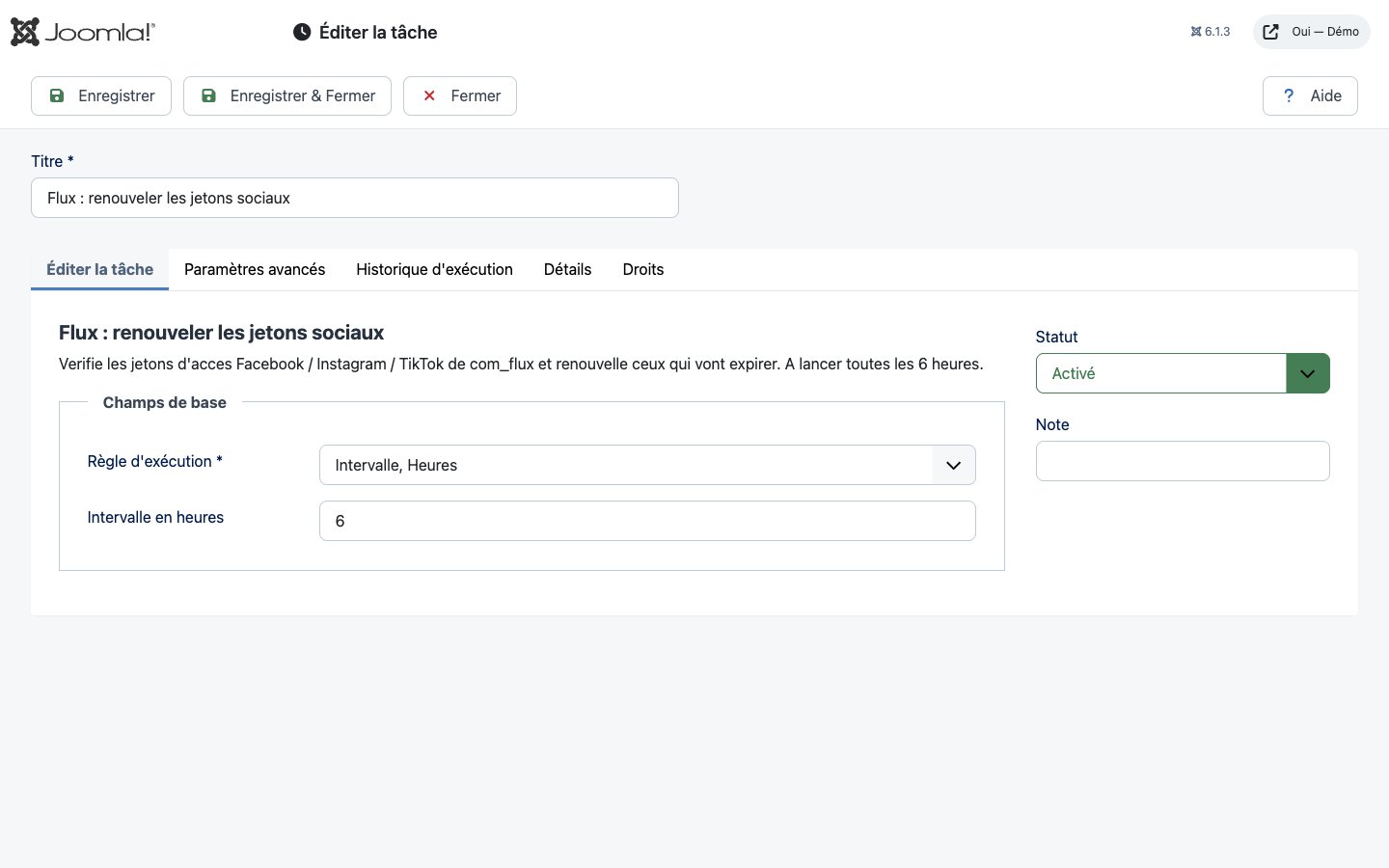
Tableau de bord
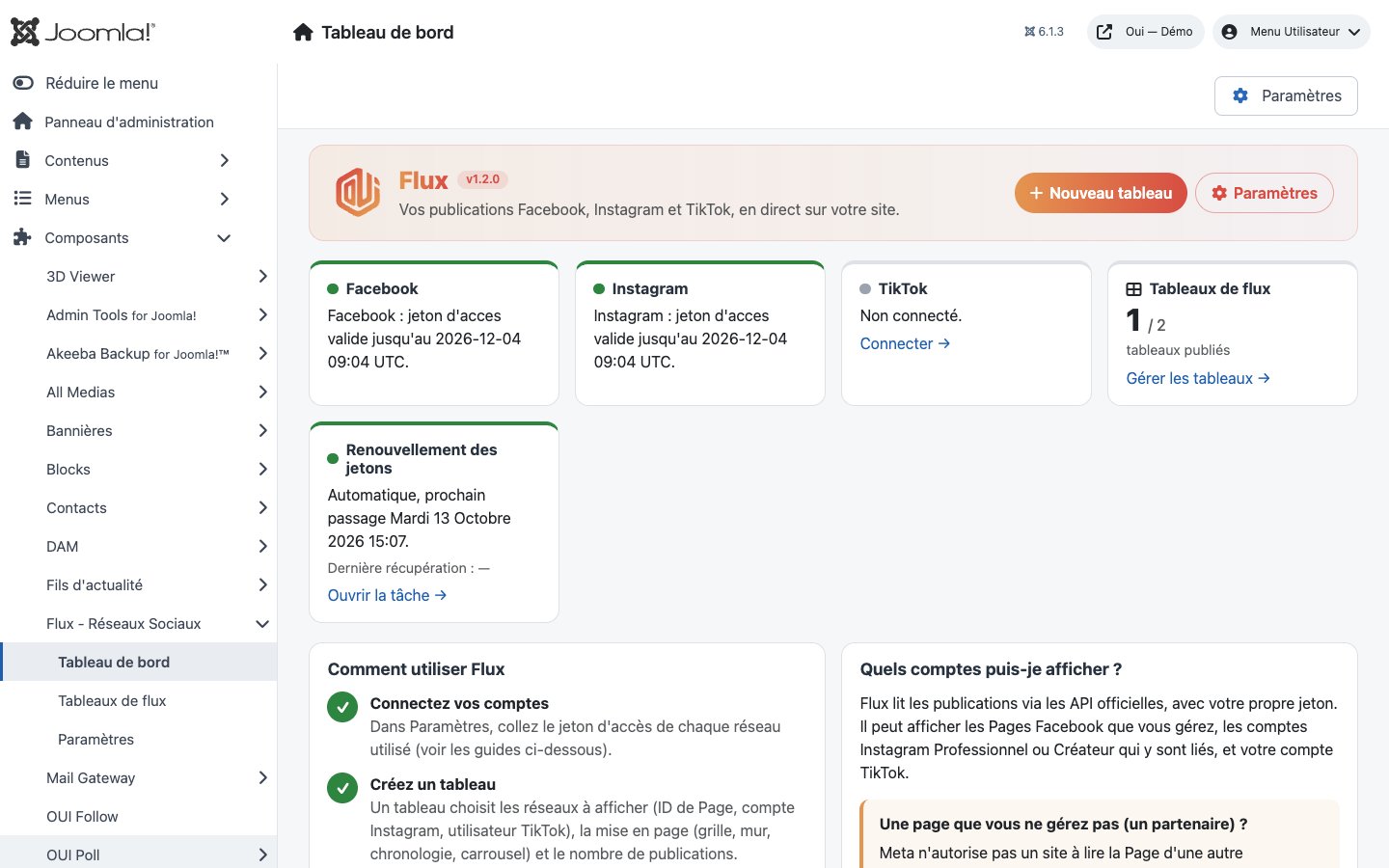
Composants → Flux - Réseaux Sociaux s’ouvre sur le tableau de bord. Il montre en un coup d’œil :
- l’état de la connexion de chaque réseau : jeton valide (et jusqu’à quand), à renouveler, expiré, ou réseau non connecté avec un lien Connecter ;
- le nombre de tableaux publiés sur le total, avec un lien vers la liste ;
- l’état de la tâche de renouvellement (prochain passage, ou alerte si elle manque ou est désactivée) et la date de la dernière récupération de publications ;
- un guide en quatre étapes, coché au fur et à mesure ;
- les comptes que Flux peut afficher et les solutions pour la Page d’un partenaire ;
- la marche à suivre pour obtenir un jeton Facebook / Instagram et un jeton TikTok.
Connecter vos réseaux
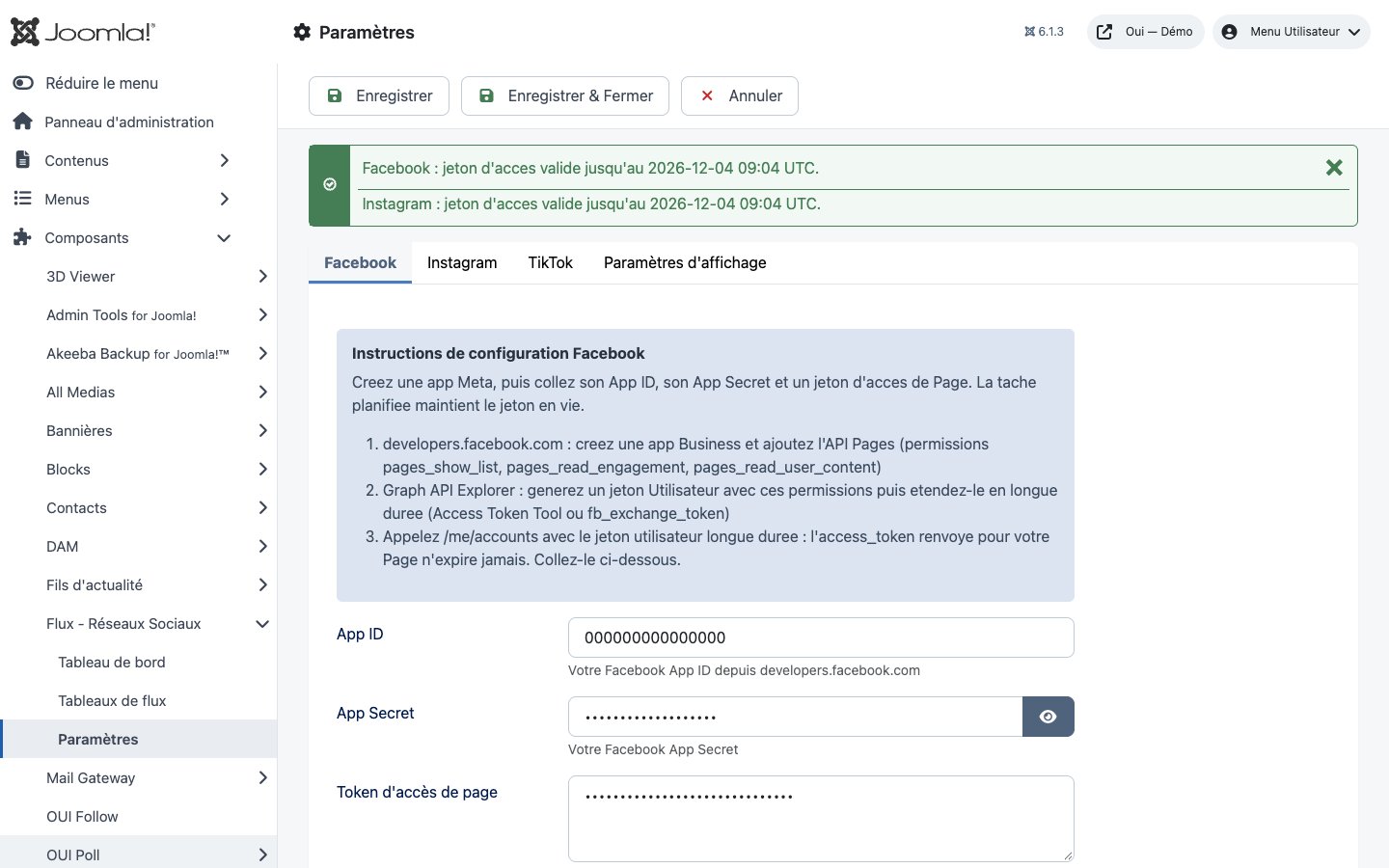
Les identifiants se saisissent dans Flux → Paramètres, un onglet par réseau. Chaque onglet rappelle la marche à suivre. Un jeton n’est collé qu’une fois : la tâche planifiée le maintient ensuite en vie.
Facebook et Instagram
- Sur
developers.facebook.com, créez une application Entreprise ; notez son ID et sa clé secrète. - Dans l’Explorateur de l’API Graph, générez un jeton utilisateur avec les permissions
pages_show_list,pages_read_engagement,pages_read_user_content, etinstagram_basicpour Instagram. - Prolongez-le en jeton longue durée avec l’outil de débogage des jetons (« Prolonger le jeton d’accès »).
- Appelez
GET /me/accountsavec ce jeton : l’access_tokenen face de votre Page est un jeton de Page. - Collez l’ID d’application, la clé secrète et ce jeton dans l’onglet Facebook ; pour Instagram, collez le jeton dans l’onglet Instagram ; l’ID et la clé secrète d’application peuvent y rester vides : Flux reprend alors ceux de Facebook.
TikTok
Créez une application sur developers.tiktok.com avec la Display API (scopes user.info.basic et video.list), autorisez votre compte, puis collez la clé client, le secret client, le jeton d’accès et le jeton de renouvellement dans l’onglet TikTok. Un jeton d’accès TikTok dure 24 heures et le jeton de renouvellement 365 jours : sans la tâche planifiée, l’affichage TikTok s’arrête au bout d’une journée.
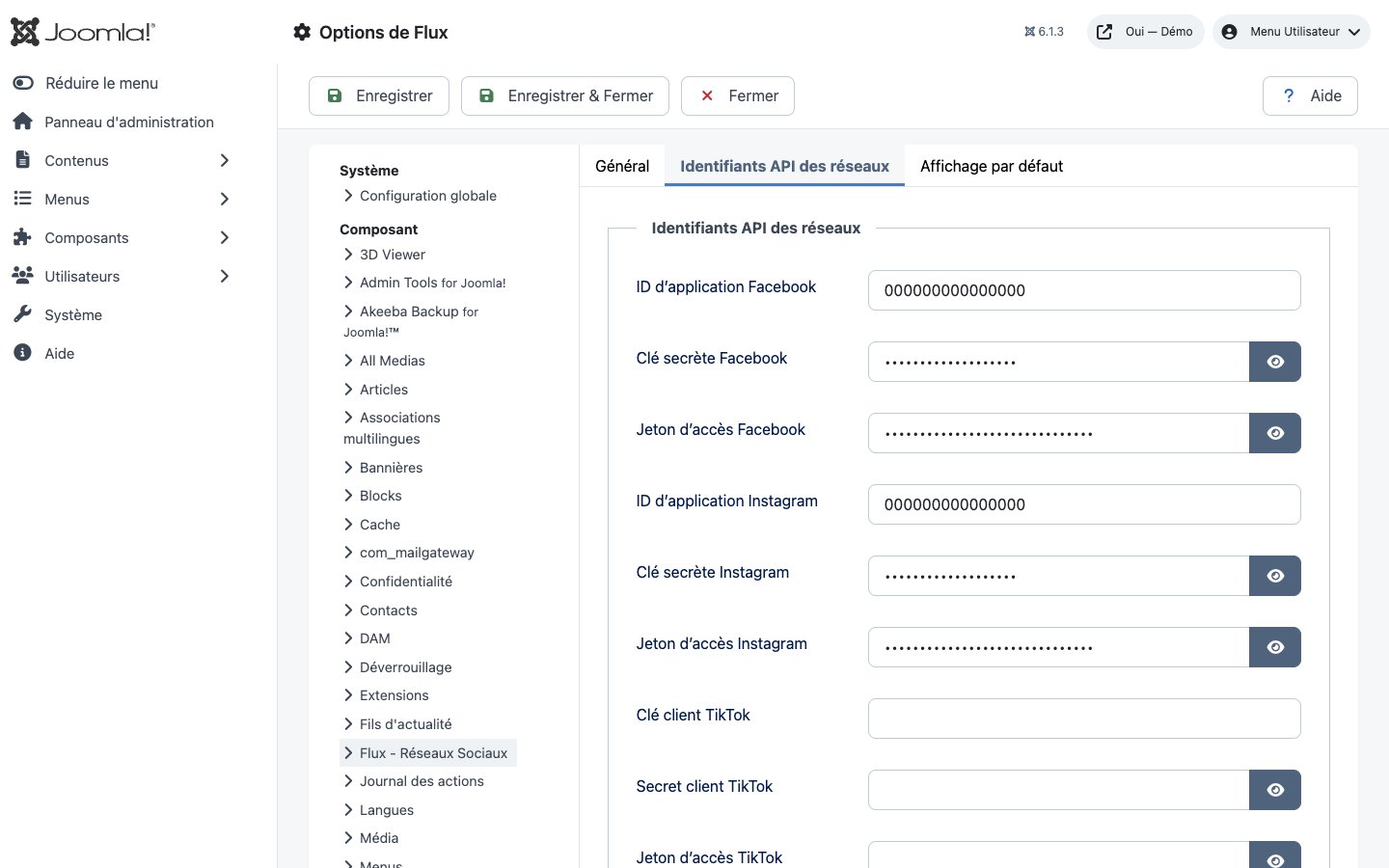
Les mêmes identifiants sont aussi accessibles dans les Options du composant, onglet Identifiants API des réseaux, où tous les secrets et jetons sont masqués.
Quels comptes peut-on afficher ?
Flux lit les publications par les API officielles, avec votre propre jeton. Il affiche :
- les Pages Facebook que votre compte gère ;
- les comptes Instagram Professionnel ou Créateur liés à l’une de ces Pages ;
- les vidéos du compte TikTok qui a autorisé l’application.
Meta n’autorise pas un site à lire la Page d’une autre organisation sans son accord (ou une validation spéciale de Meta, « Page Public Content Access », rarement accordée). Pour afficher la Page d’un partenaire, deux solutions :
- demandez à ses administrateurs de donner un rôle sur leur Page à votre compte Facebook (Paramètres → Accès à la Page) : leur Page apparaît alors dans votre jeton et Flux peut l’afficher ;
- ou affichez-la avec le plugin Page officiel de Facebook, dans un module Personnalisé contenant le code d’intégration de
developers.facebook.com/docs/plugins/page-plugin: aucun jeton nécessaire, mais avec l’apparence de Facebook.
Créer un tableau
Un tableau est ce que vous affichez sur une page : une sélection de réseaux, une mise en page et un nombre de publications. La liste Tableaux de flux montre pour chacun son statut, sa mise en page et ses sources ; elle se trie, se filtre et se recherche par titre.
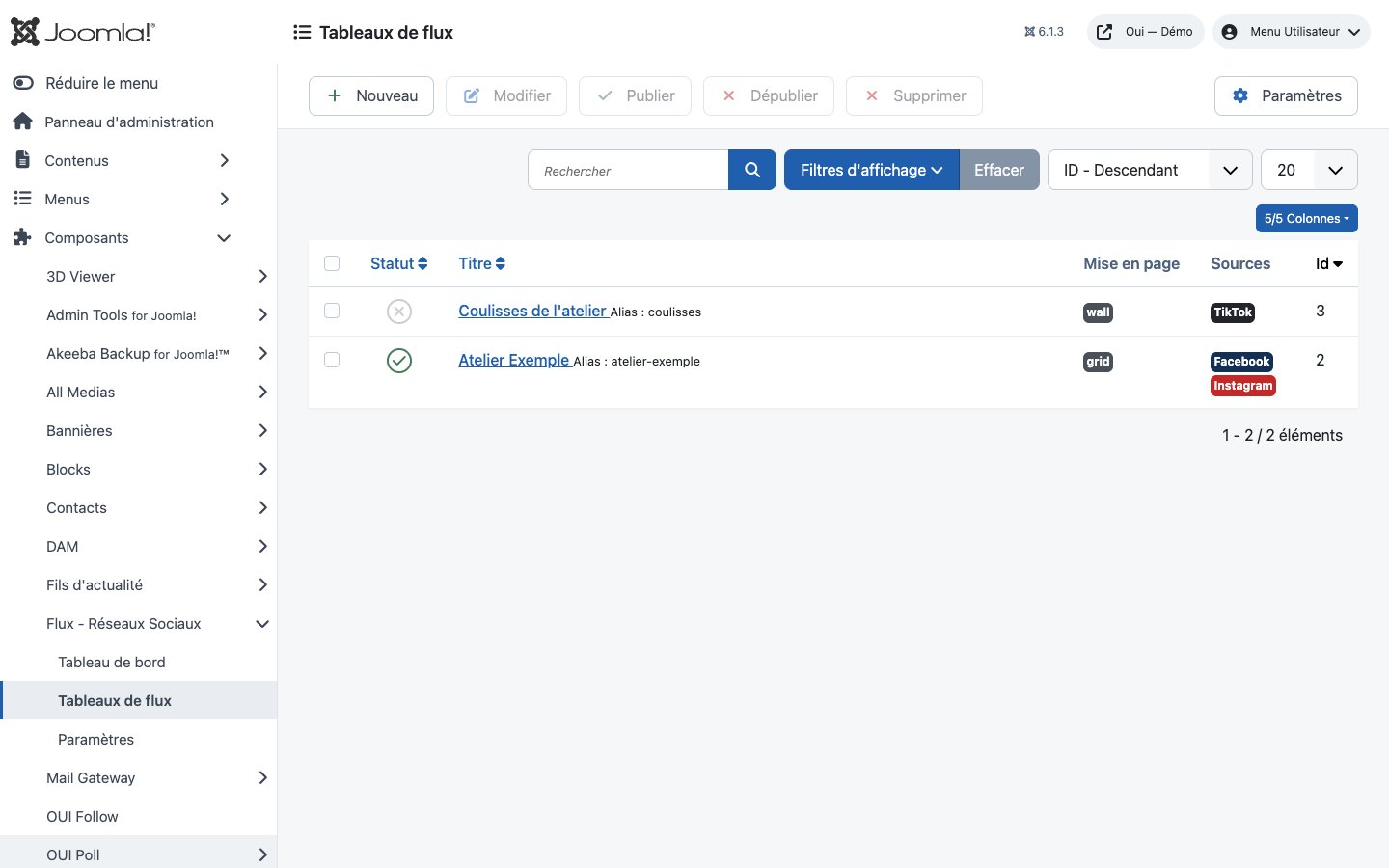
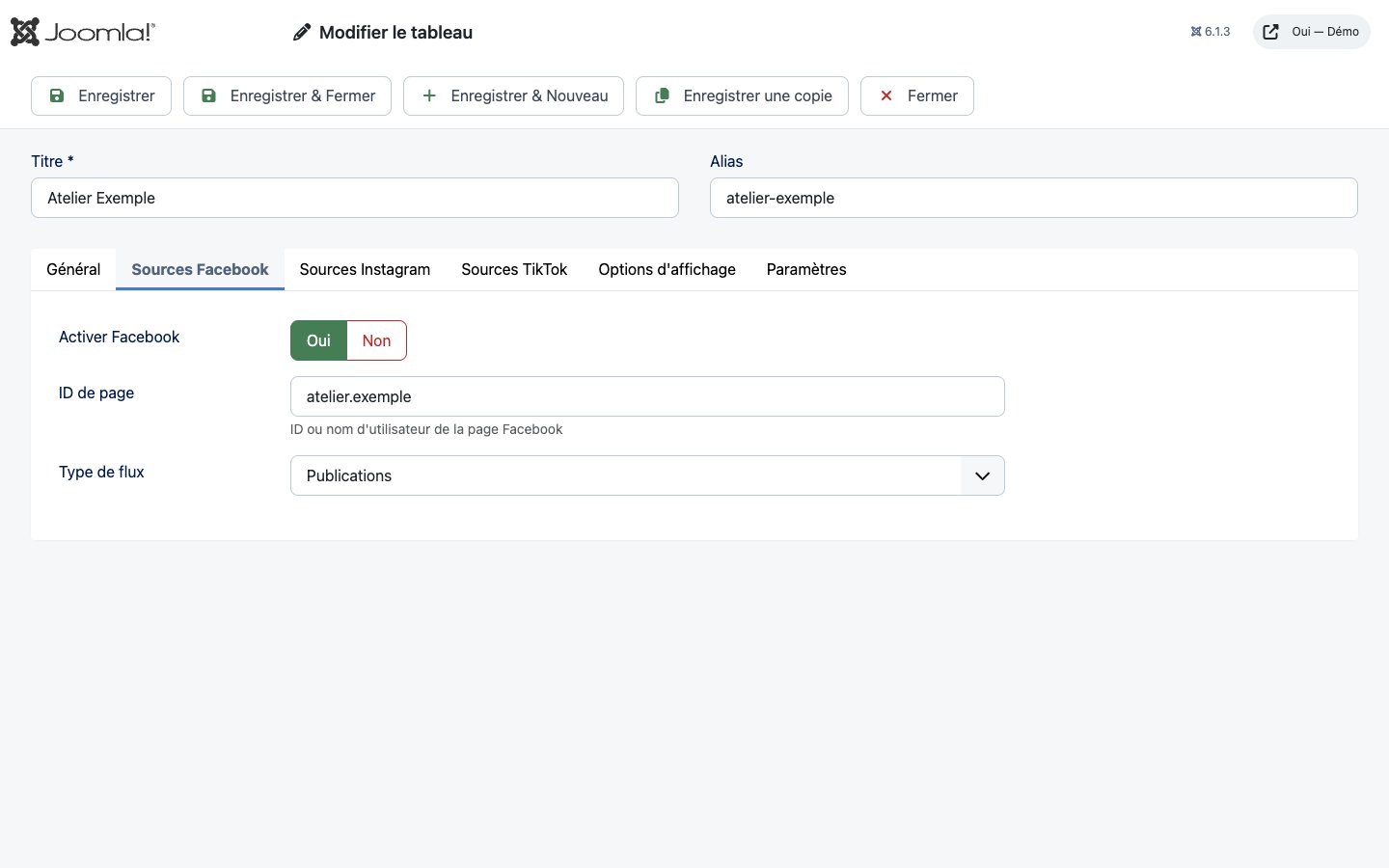
Cliquez sur Nouveau. Sous le titre et l’alias, le formulaire a six onglets :
- Général : mise en page, nombre de publications à afficher, statut.
- Sources Facebook : activer Facebook, l’ID ou le nom de la Page, et le type de flux (publications, fil d’actualité, photos ou vidéos).
- Sources Instagram : activer Instagram et l’ID du compte Instagram.
- Sources TikTok : activer TikTok et le nom d’utilisateur. Flux affiche les vidéos du compte connecté dans les Paramètres.
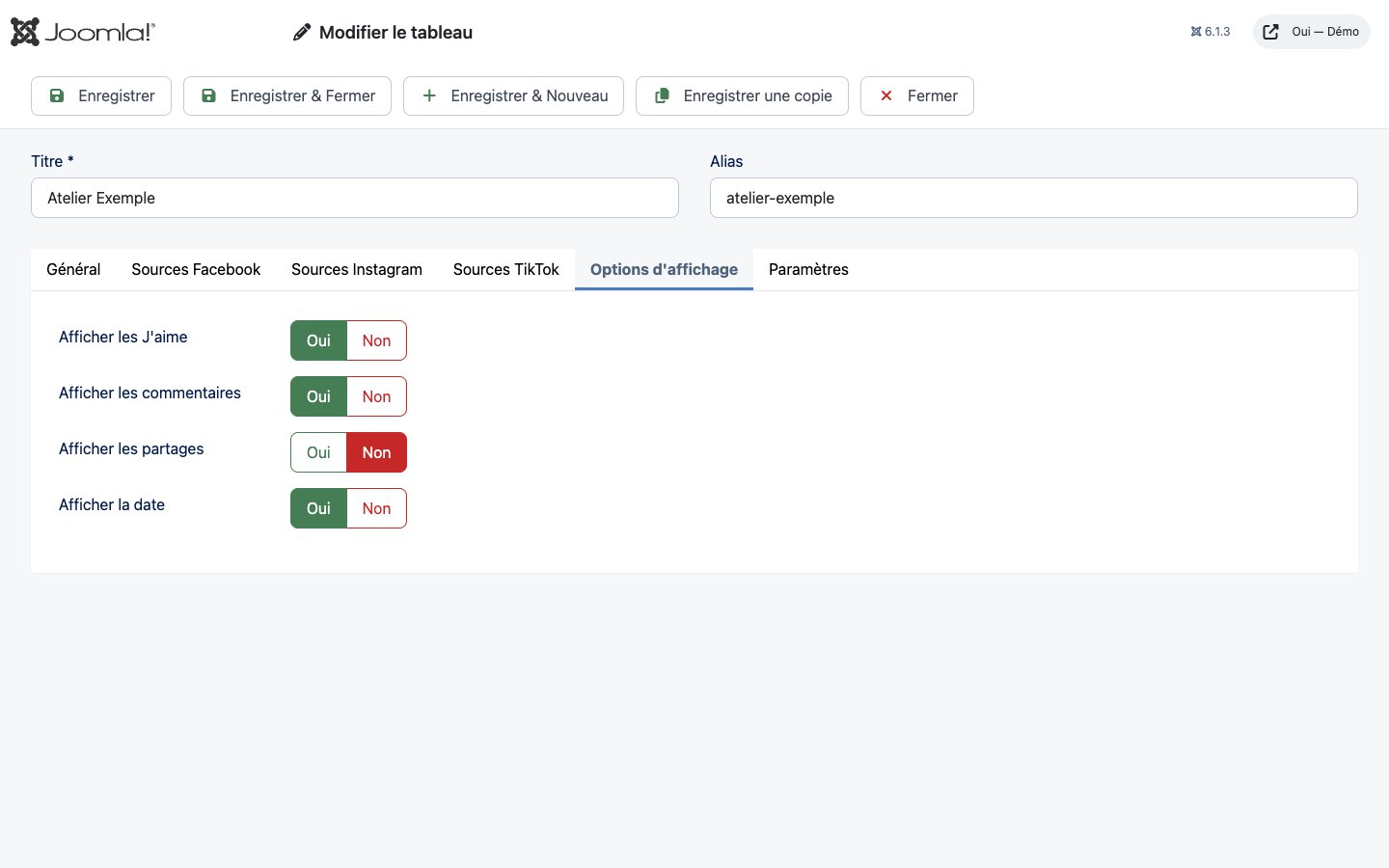
- Options d’affichage : afficher ou non les « J’aime », les commentaires, les partages et la date.
- Paramètres : nombre de colonnes (1 à 6) et espacement en pixels.
| Mise en page | Rendu |
|---|---|
| Grille | Des cartes régulières, sur le nombre de colonnes choisi. |
| Mur | Les images gardent leur hauteur et s’empilent en colonnes. |
| Chronologie | Les publications se suivent de part et d’autre d’une ligne. |
| Carrousel | Un défilement horizontal avec des boutons précédent et suivant, sans bibliothèque à ajouter. |
Afficher un tableau sur le site
- Ouvrez Menus, choisissez un menu et cliquez sur Nouveau.
- Type d’élément de menu : Flux - Réseaux Sociaux → Flux Social.
- Dans Sélectionner un tableau, choisissez un tableau publié.
- Enregistrez. La page affiche le tableau.
La mise en page, le nombre de publications et ce qui s’affiche se règlent dans le tableau lui-même. Les publications prennent place dans la page de votre template, qui peut les habiller par CSS (classes .com-flux, .flux-board).
Options
Le bouton Options (ou Système → Configuration globale → Flux - Réseaux Sociaux) a trois onglets :
| Onglet | Réglages | Par défaut |
|---|---|---|
| Général | Durée du cache, en secondes (60 à 86 400) : délai avant qu’une nouvelle publication apparaisse | 900 (15 minutes) |
| Identifiants API des réseaux | ID d’application, clé secrète et jeton de Facebook et d’Instagram ; clé client, secret client, jeton d’accès et jeton de renouvellement de TikTok. Tous les secrets sont masqués. | vide |
| Affichage par défaut | Mise en page, publications par tableau, colonnes, espacement, afficher le titre du tableau, la date, les « J’aime », les commentaires, les partages | Grille, 20, 3, 20 px, oui |
Les valeurs d’affichage par défaut servent quand un tableau laisse le réglage vide.
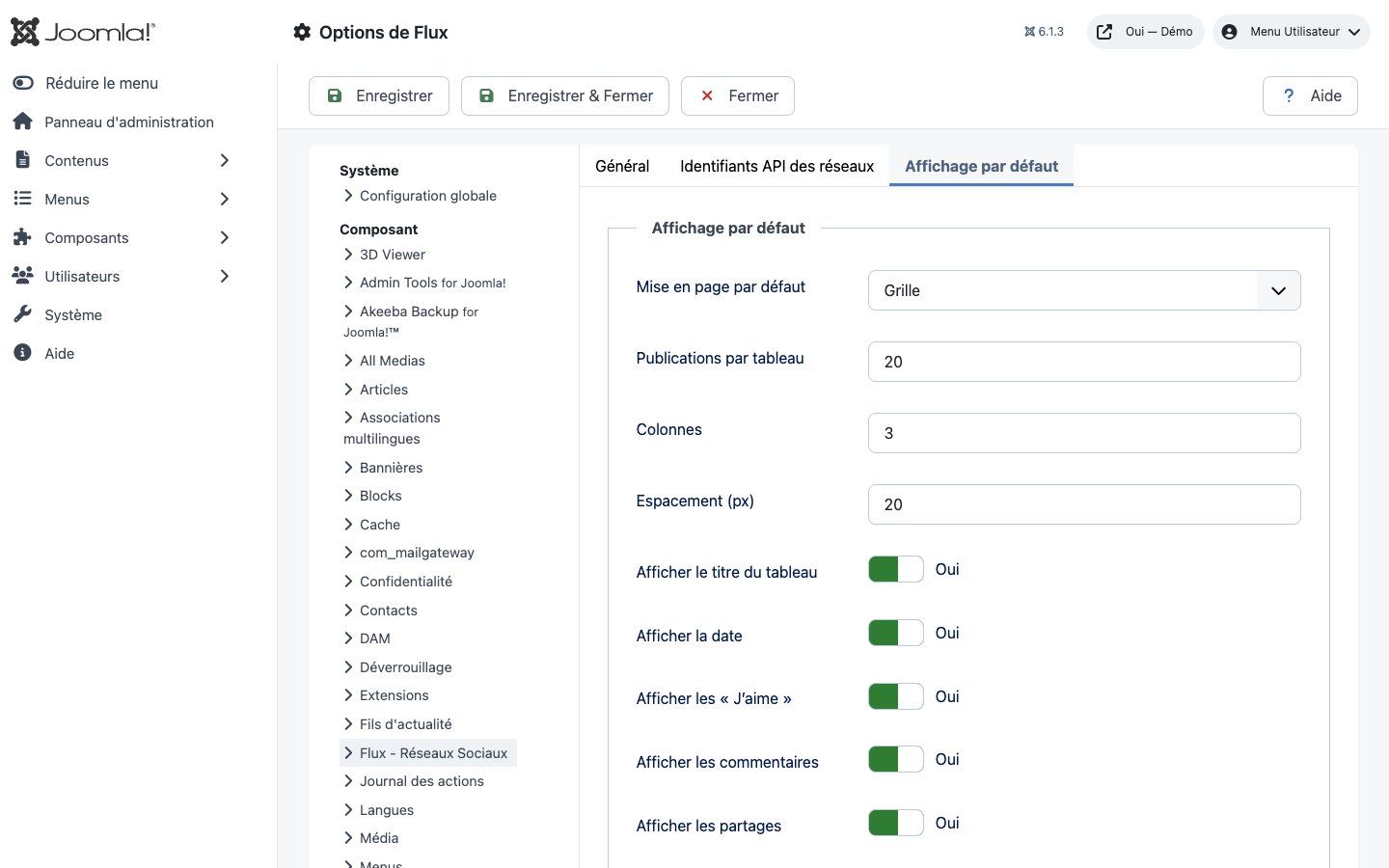
Renouvellement des jetons et alertes
Les jetons des réseaux expirent : environ 60 jours pour un jeton longue durée Meta, 24 heures pour un jeton d’accès TikTok. Flux les renouvelle de deux façons :
- la tâche planifiée, toutes les 6 heures : elle prolonge un jeton Meta quand il expire dans moins de 10 jours, et rafraîchit un jeton TikTok quand il expire dans moins de 6 heures ;
- une vérification avant l’affichage, au plus une fois par heure et par réseau, en secours si la tâche n’a pas tourné.
Le nouveau jeton, sa date d’expiration et son état sont enregistrés dans les paramètres du composant. Coller un nouveau jeton dans les Paramètres remet son état à zéro : il est revérifié au prochain usage.
Quand un jeton demande votre attention, un message apparaît en haut des écrans Tableaux de flux et Paramètres, et sur la carte du réseau dans le tableau de bord :
- expire le … et pas encore renouvelé : activez la tâche planifiée ;
- a expiré le … : le tableau affiche les dernières publications en cache ; collez un nouveau jeton dans les Paramètres ;
- demande votre attention : le dernier renouvellement a échoué, avec la raison donnée par le réseau.
L’onglet Historique d’exécution de la tâche indique, pour chaque réseau, ok, skipped (non configuré ou pas encore dû) ou FAILED avec le message, sans jamais afficher de jeton.
Dépannage
- Le tableau est vide
- Vérifiez sur le tableau de bord que le réseau est connecté, que la source est activée dans le tableau et que l’ID de Page, l’ID Instagram ou le nom TikTok est renseigné. Un réseau sans jeton est ignoré.
- Une nouvelle publication n’apparaît pas
- Elle arrivera au renouvellement du cache (15 minutes par défaut). Réduisez la durée du cache dans les Options si besoin.
- La Page d’un partenaire ne s’affiche pas
- Votre jeton ne donne pas accès à cette Page : voir Quels comptes peut-on afficher ?
- Instagram ne renvoie rien
- Le compte doit être Professionnel ou Créateur et lié à une Page Facebook que vous gérez, et le jeton doit inclure
instagram_basic. - TikTok s’arrête au bout d’un jour
- Le jeton d’accès TikTok dure 24 heures : renseignez le jeton de renouvellement et activez la tâche planifiée.
- « Aucune tâche de renouvellement » sur le tableau de bord
- Créez la tâche Flux : renouveler les jetons sociaux (voir Installation). Si elle n’est pas proposée, vérifiez que le plugin Tâche - Flux est activé.
Mise à jour et désinstallation
Avant une mise à jour, sauvegardez les fichiers et la base de données et lisez le journal des modifications. Installez le nouveau paquet par-dessus l’ancien : tableaux, identifiants et options sont conservés, et le cache des publications est recréé. En venant de la version 1.1, les identifiants saisis dans l’ancien écran Paramètres n’étaient pas utilisés par les flux : vérifiez qu’ils figurent bien dans les Paramètres de la 1.2.0.
Pour désinstaller, retirez le paquet Flux depuis Système → Gérer → Extensions : le composant et le plugin de tâche sont retirés, et les tableaux, le cache et les identifiants sont effacés. Supprimez aussi la tâche planifiée et les éléments de menu Flux.