
Guide Joomla v1.3.2
Encaissez sur Joomla avec Stripe : paiements uniques, abonnements récurrents, formulaires payants, portail client et webhooks signés. 10 tables, Joomla 4.4 à 6.
Présentation
Encaissez sur Joomla avec Stripe : paiements uniques, abonnements récurrents, formulaires payants, portail client et webhooks signés. 10 tables, Joomla 4.4 à 6.
Prérequis
- Joomla 4.4, 5 ou 6 selon la version du paquet.
- PHP 8.1 ou version ultérieure recommandée.
- Une sauvegarde récente avant toute installation ou mise à jour.
Installation
- Téléchargez le paquet ZIP sans le décompresser.
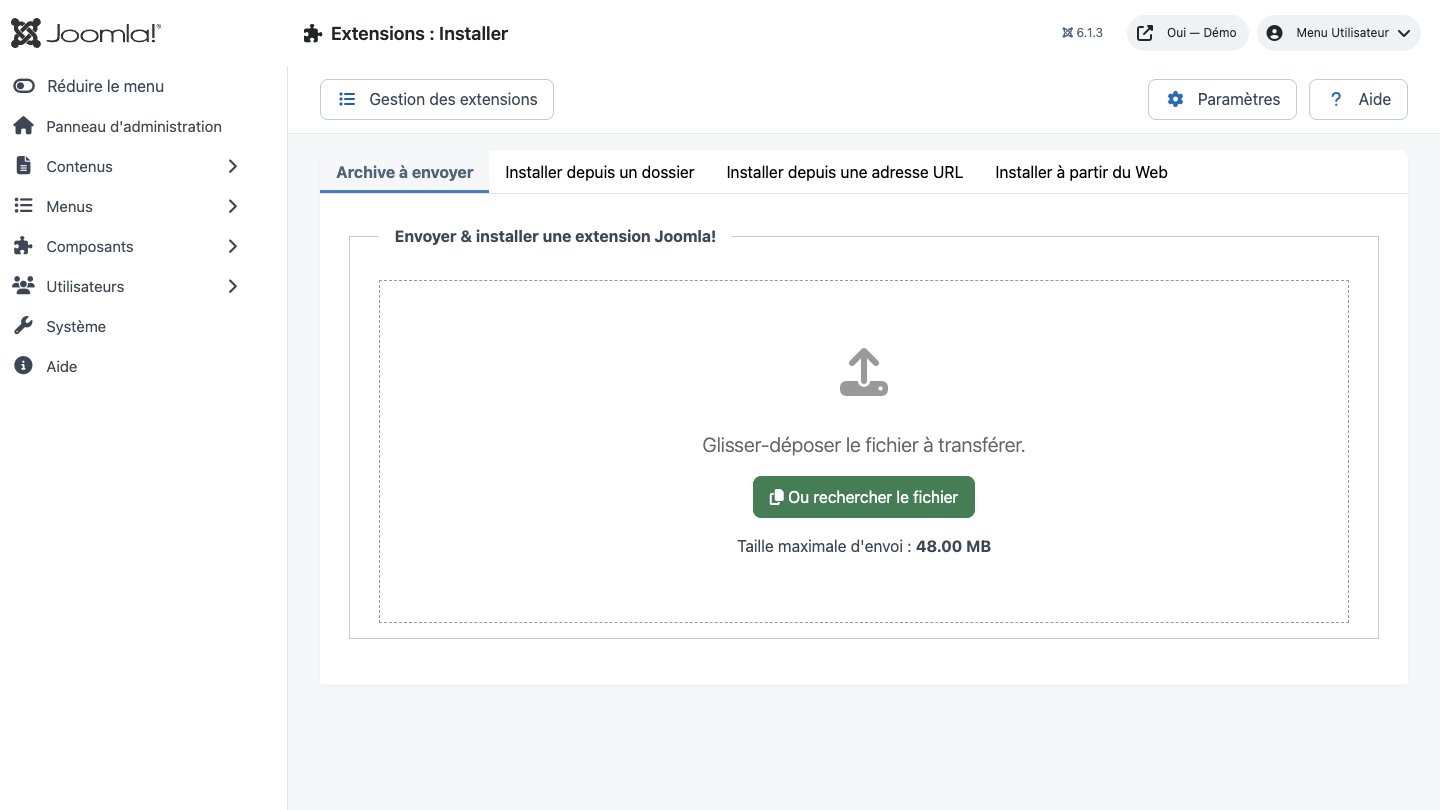
- Dans Joomla, ouvrez Système → Installation → Extensions.
- Déposez le fichier ZIP dans la zone d’installation, puis attendez le message de confirmation.
- Ouvrez le composant depuis le menu Composants. Si le paquet contient un plugin, vérifiez son état dans Système → Gestion → Plugins.
- Contrôlez les autorisations du composant avant de l’ouvrir aux équipes.
Configuration initiale
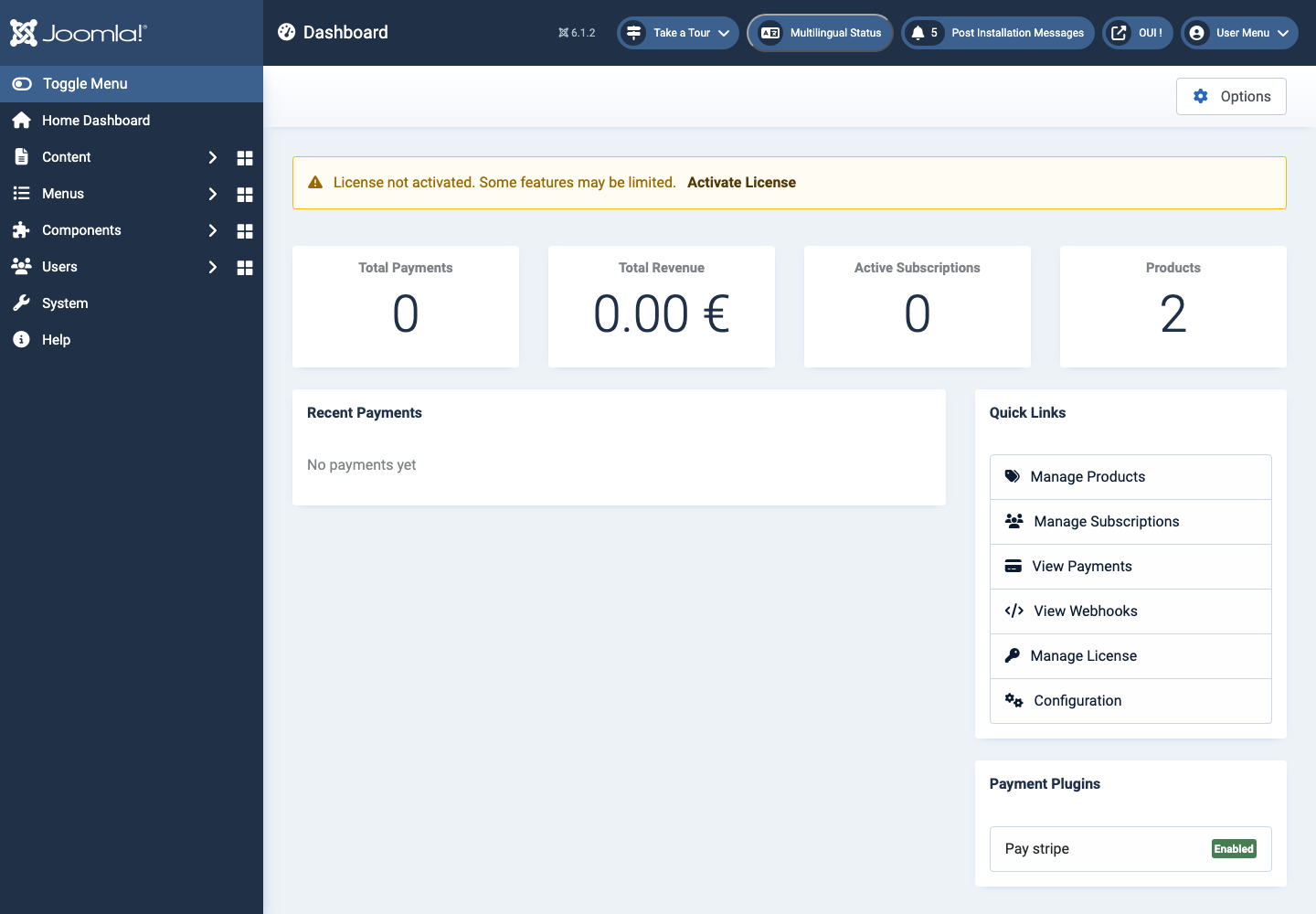
- Ouvrez le tableau de bord de l’extension.
- Accédez aux Options pour définir les réglages globaux.
- Attribuez les droits Créer, Modifier, Supprimer et Administrer aux groupes concernés.
- Créez un premier élément de test et vérifiez son affichage côté site lorsqu’une vue publique est fournie.
- Activez les tâches planifiées ou plugins du paquet uniquement lorsqu’ils sont nécessaires.
Fonctionnalités
Intégration Stripe native
Checkout hébergé par Stripe, mode test et mode live, clés saisies dans le plugin ou dans les options du composant. Version d'API Stripe épinglée à 2023-10-16 : aucune surprise lors d'une mise à jour côté Stripe.
Abonnements récurrents
Cinq statuts suivis en base — actif, essai, en retard, impayé, annulé — avec début et fin de période courante, prochaine échéance et dates d'essai. Tout est resynchronisé depuis Stripe à chaque événement.
Produits, groupes et plans
Produits ponctuels ou récurrents, regroupés en familles, avec des plans d'abonnement dédiés. Intervalle jour, semaine, mois ou année, multiplicateur et nombre de jours d'essai configurables par plan.
Groupes Joomla automatiques
Chaque produit peut pointer un groupe d'utilisateurs Joomla. L'acheteur y est ajouté au paiement, puis retiré si l'abonnement passe en annulé, impayé ou expiré. Vos contenus protégés suivent le statut réel.
Portail client Stripe
Un bouton dans l'espace facturation ouvre une session du portail Stripe pour le client connecté. Il y gère lui-même son moyen de paiement, ses factures et l'arrêt de son abonnement.
Actions après paiement
Après un achat réussi : redirection vers une URL, vers un élément de menu Joomla, affichage d'un message personnalisé, ou exécution d'un extrait PHP que vous activez explicitement produit par produit.
Webhooks signés et journalisés
Signature HMAC-SHA256 vérifiée en temps constant, fenêtre de fraîcheur de 300 secondes, événement stocké intégralement avant traitement. Un journal consultable depuis l'administration.
Formulaires payants
Un constructeur de formulaires avec 18 types de champs et un paiement Stripe Elements intégré. Montant fixe, calculé depuis un champ ou repris d'un produit, avec validation côté serveur.
Premiers usages
- Commencez avec un cas simple et des données non sensibles.
- Validez le résultat avec l’équipe qui utilisera l’extension.
- Documentez les choix propres au site : rôles, automatisations, modèles et intégrations.
- Déployez progressivement, puis surveillez les journaux et retours utilisateurs.
Captures d’écran
Dépannage
- L’extension n’apparaît pas après installation
- Vérifiez le message d’installation, l’état du composant et des plugins, puis videz le cache Joomla/WordPress.
- Une action est refusée
- Contrôlez les droits du groupe utilisateur, le jeton de session et les éventuelles restrictions de sécurité.
- Le rendu ne correspond pas au site
- Testez avec le cache désactivé, inspectez les substitutions de template et recherchez un conflit CSS ou JavaScript.
- Une intégration externe échoue
- Vérifiez l’URL, les identifiants, les quotas et les journaux sans copier de secret dans une demande d’assistance.
Mise à jour et désinstallation
Avant une mise à jour, sauvegardez les fichiers et la base de données, lisez les changements de version, puis testez sur une copie du site. Pour désinstaller, exportez d’abord les données utiles. La suppression d’un paquet peut retirer plusieurs composants, modules ou plugins associés.