
Guide Joomla v0.3.0
Multi-Domain sert plusieurs domaines depuis une seule installation Joomla : contenu, thème, rôles et SEO par domaine, sans modifier les tables du cœur.
Présentation
Multi-Domain sert plusieurs domaines depuis une seule installation Joomla : contenu, thème, rôles et SEO par domaine, sans modifier les tables du cœur.
Prérequis
- Joomla 4.4, 5 ou 6 selon la version du paquet.
- PHP 8.1 ou version ultérieure recommandée.
- Une sauvegarde récente avant toute installation ou mise à jour.
Installation
- Téléchargez le paquet ZIP sans le décompresser.
- Dans Joomla, ouvrez Système → Installation → Extensions.
- Déposez le fichier ZIP dans la zone d’installation, puis attendez le message de confirmation.
- Ouvrez le composant depuis le menu Composants. Si le paquet contient un plugin, vérifiez son état dans Système → Gestion → Plugins.
- Contrôlez les autorisations du composant avant de l’ouvrir aux équipes.
Configuration initiale
- Ouvrez le tableau de bord de l’extension.
- Accédez aux Options pour définir les réglages globaux.
- Attribuez les droits Créer, Modifier, Supprimer et Administrer aux groupes concernés.
- Créez un premier élément de test et vérifiez son affichage côté site lorsqu’une vue publique est fournie.
- Activez les tâches planifiées ou plugins du paquet uniquement lorsqu’ils sont nécessaires.
Fonctionnalités
Détection du domaine
L'en-tête Host est lu une seule fois par requête, normalisé (minuscules, port retiré) puis comparé aux domaines publiés. La ligne résolue est déposée dans le registre de l'application : tout le reste du code la lit là, jamais dans l'en-tête HTTP.
Cartographie du contenu
Une table de correspondance affecte articles, catégories, éléments de menu et modules à un domaine précis — ou les marque « partagés ». Les articles gagnent un onglet « Domaines » dans l'éditeur et une action groupée dans leur liste.
Rôles par domaine
Un même compte peut être rédacteur sur une marque et simple client sur une autre. Les groupes accordés pour le domaine actif s'ajoutent aux groupes Joomla natifs de l'utilisateur, à l'authentification. Un seul identifiant, un seul formulaire de connexion.
Thème par domaine
Deux modes cumulables. Mode A : quatre propriétés CSS personnalisées (--md-primary, --md-secondary, --md-accent, --md-logo) injectées dans le , plus logo et favicon. Mode B : chaque domaine pointe vers un style de template existant.
SEO propre à chaque domaine
Chaque page émet son rel="canonical" vers le domaine courant. Les articles visibles sur plusieurs marques émettent leurs liens hreflang frères. /sitemap.xml et /robots.txt sont générés à la volée, filtrés par la cartographie du contenu.
Cache cloisonné par domaine
Le cache de page de Joomla est indexé sur l'URL, pas sur l'hôte : deux marques partageant un même chemin se serviraient mutuellement leur HTML. L'identifiant du domaine préfixe la clé de page et le cacheid de chaque module, et Vary: Host est ajouté à chaque réponse contrôlée.
Installez le paquet
Un seul ZIP, installé dans l'ordre imposé par le manifeste : composant, plugin système, template, module. Trois tables sont créées, aucune table du cœur n'est touchée.
Déclarez vos domaines
Pour chaque marque : nom d'hôte canonique, alias, langue, style de template, page d'accueil, logo, trois couleurs, favicon et un robots.txt dédié. Que des types de champs Joomla standards.
Premiers usages
- Commencez avec un cas simple et des données non sensibles.
- Validez le résultat avec l’équipe qui utilisera l’extension.
- Documentez les choix propres au site : rôles, automatisations, modèles et intégrations.
- Déployez progressivement, puis surveillez les journaux et retours utilisateurs.
Captures d’écran
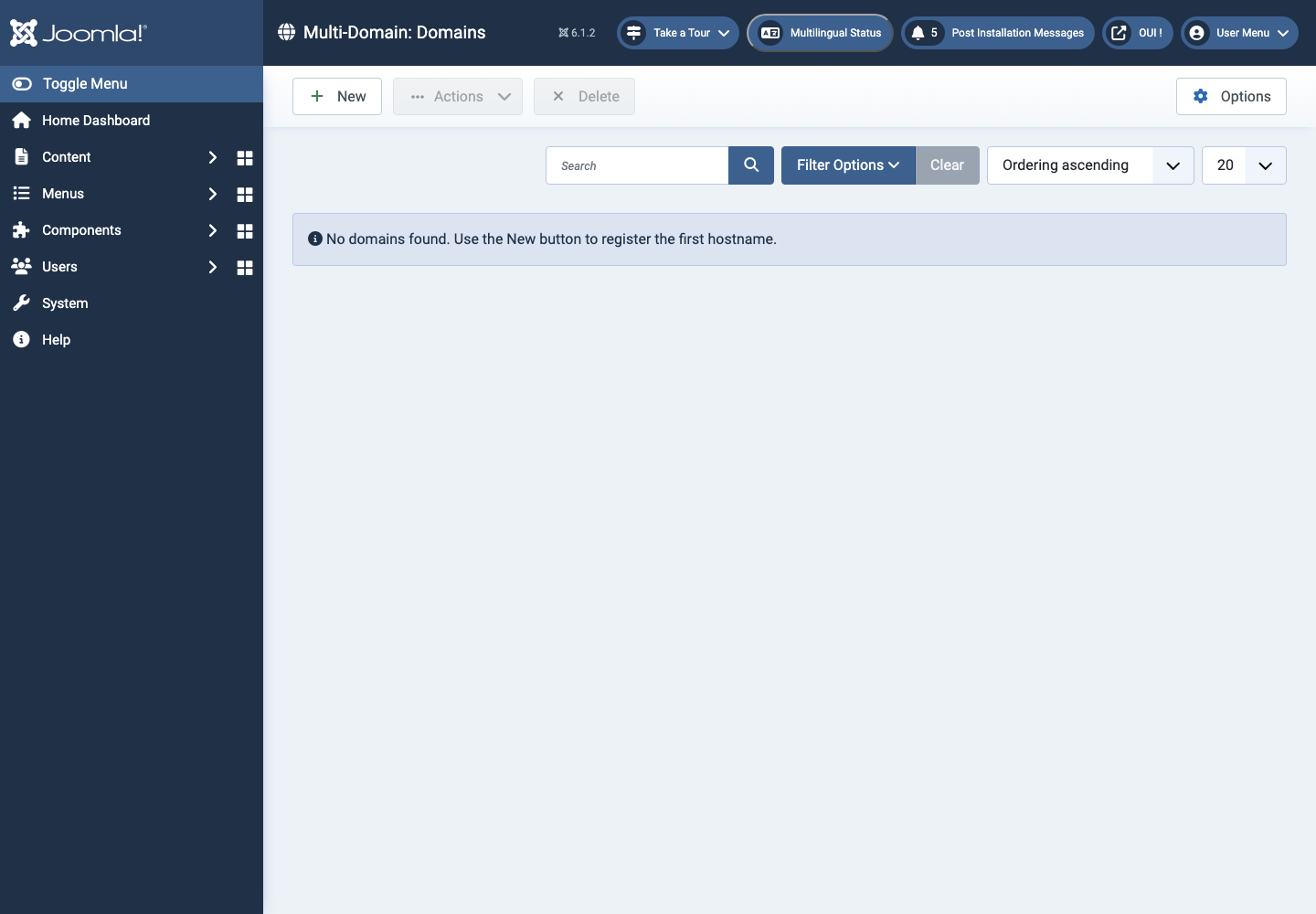
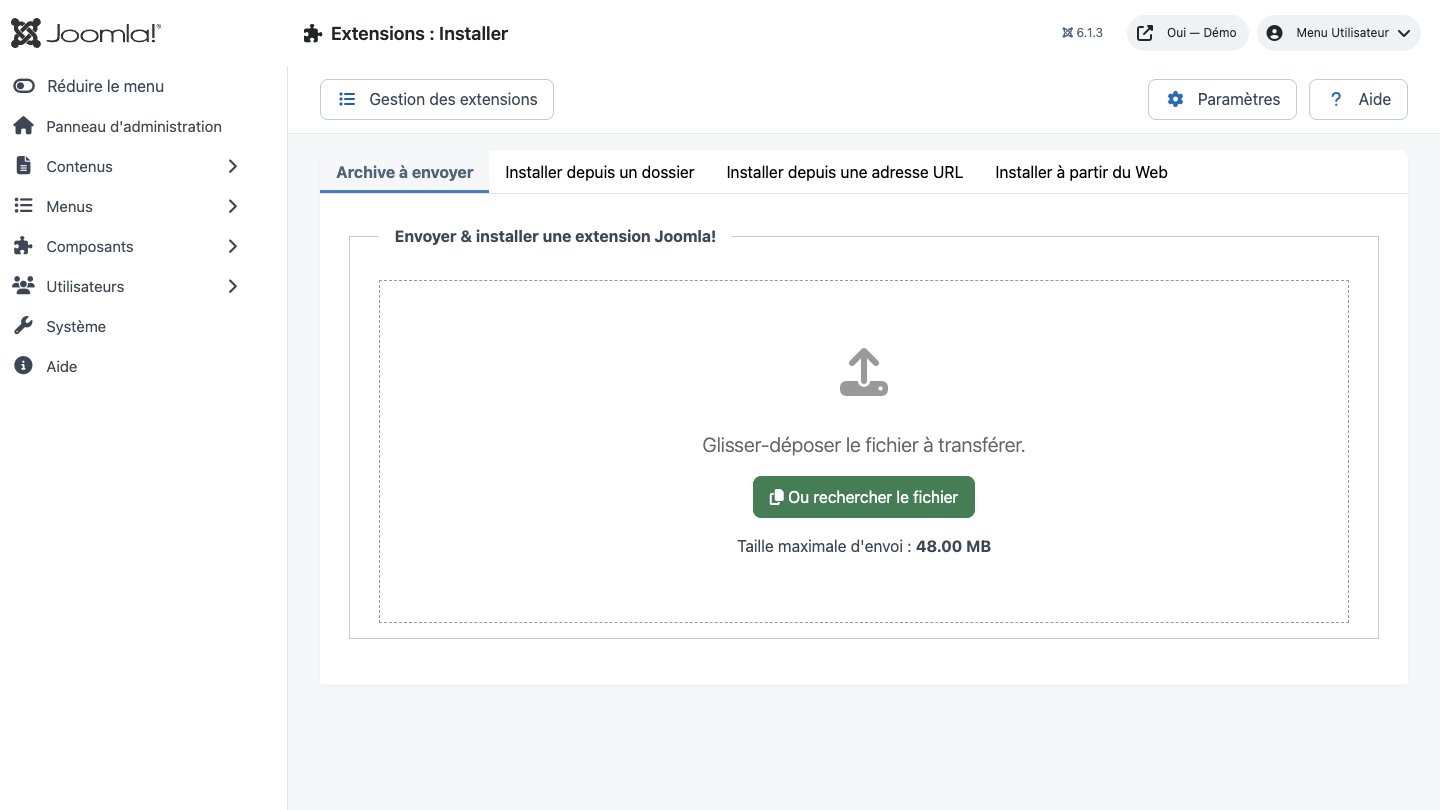
Dépannage
- L’extension n’apparaît pas après installation
- Vérifiez le message d’installation, l’état du composant et des plugins, puis videz le cache Joomla/WordPress.
- Une action est refusée
- Contrôlez les droits du groupe utilisateur, le jeton de session et les éventuelles restrictions de sécurité.
- Le rendu ne correspond pas au site
- Testez avec le cache désactivé, inspectez les substitutions de template et recherchez un conflit CSS ou JavaScript.
- Une intégration externe échoue
- Vérifiez l’URL, les identifiants, les quotas et les journaux sans copier de secret dans une demande d’assistance.
Mise à jour et désinstallation
Avant une mise à jour, sauvegardez les fichiers et la base de données, lisez les changements de version, puis testez sur une copie du site. Pour désinstaller, exportez d’abord les données utiles. La suppression d’un paquet peut retirer plusieurs composants, modules ou plugins associés.