
Guide Joomla v1.7.0
OUI Work réunit missions, tâches, suivi du temps et validations au sein d’une seule plateforme. Votre équipe sait quoi faire, quand et pourquoi.
Présentation
OUI Work réunit missions, tâches, suivi du temps et validations au sein d’une seule plateforme. Votre équipe sait quoi faire, quand et pourquoi.
Prérequis
- Joomla 4.4, 5 ou 6 selon la version du paquet.
- PHP >=8.1.
- Une sauvegarde récente avant toute installation ou mise à jour.
Installation
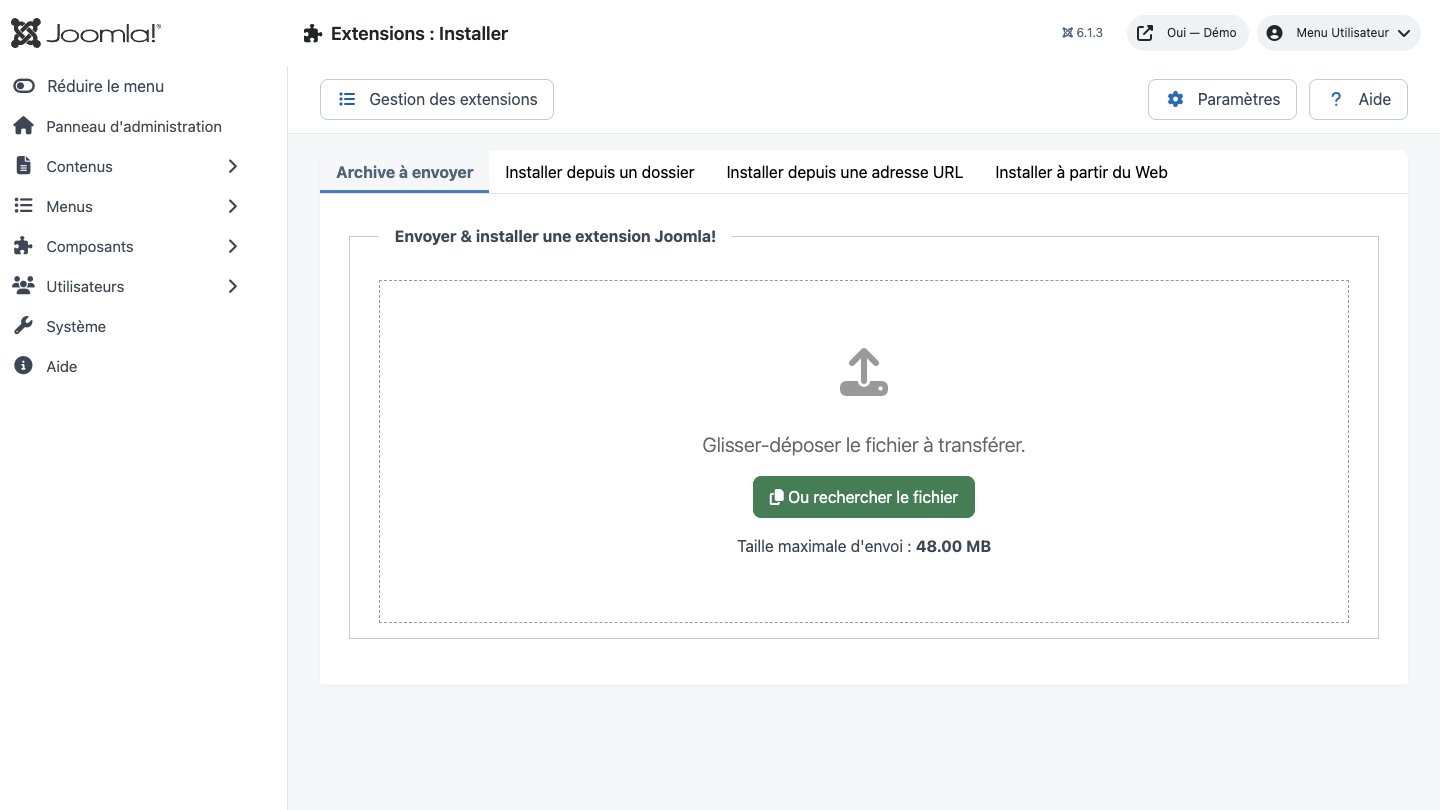
- Téléchargez le paquet ZIP sans le décompresser.
- Dans Joomla, ouvrez Système → Installation → Extensions.
- Déposez le fichier ZIP dans la zone d’installation, puis attendez le message de confirmation.
- Ouvrez le composant depuis le menu Composants. Si le paquet contient un plugin, vérifiez son état dans Système → Gestion → Plugins.
- Contrôlez les autorisations du composant avant de l’ouvrir aux équipes.
Configuration initiale
- Ouvrez le tableau de bord de l’extension.
- Accédez aux Options pour définir les réglages globaux.
- Attribuez les droits Créer, Modifier, Supprimer et Administrer aux groupes concernés.
- Créez un premier élément de test et vérifiez son affichage côté site lorsqu’une vue publique est fournie.
- Activez les tâches planifiées ou plugins du paquet uniquement lorsqu’ils sont nécessaires.
Fonctionnalités
Creez votre mission
Definissez le projet, le client, le budget et l'equipe. Decomposez en etapes avec jalons, dependances et responsables.
Travaillez et chronometrez
Lancez le chrono, travaillez, pausez. Le temps est automatiquement ventile par tache, avec distinction facturable / non-facturable.
Validez et livrez
Soumettez les livrables pour approbation client. Suivez budget vs. realise et exportez les feuilles de temps.
Missions & etapes
Projets hierarchiques avec sous-taches, jalons, dependances et progression. 9 types de missions pre-configures, de la consultation au site web.
Chrono & feuilles de temps
Timer start/pause/stop par tache. Saisie manuelle aussi. Distinction heures facturables, taux horaire et vue timesheet hebdomadaire.
Workflow d'approbation
Soumettez des demandes d'approbation avec priorite et delai. Le client ou manager valide directement depuis la plateforme.
Dashboard production
Vue en temps reel de l'activite equipe. Projets recents, file d'approbation, statistiques de production et journal d'activite.
Budget & rentabilite
Budget par mission, taux horaire par entree, calcul automatique du facturable. Comparez previsionnel vs. realise en un coup d'oeil.
Premiers usages
- Commencez avec un cas simple et des données non sensibles.
- Validez le résultat avec l’équipe qui utilisera l’extension.
- Documentez les choix propres au site : rôles, automatisations, modèles et intégrations.
- Déployez progressivement, puis surveillez les journaux et retours utilisateurs.
Captures d’écran
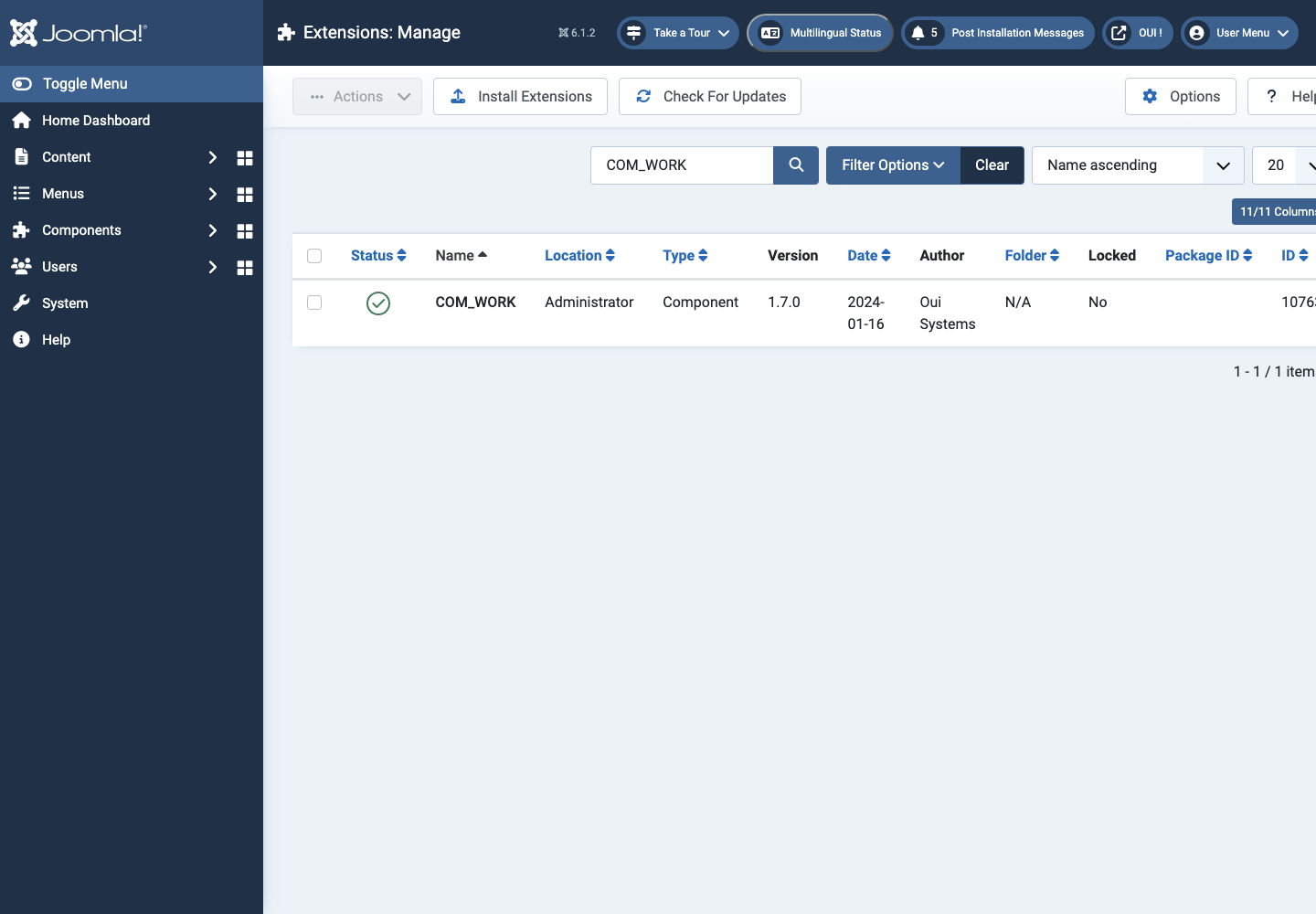
Dépannage
- L’extension n’apparaît pas après installation
- Vérifiez le message d’installation, l’état du composant et des plugins, puis videz le cache Joomla/WordPress.
- Une action est refusée
- Contrôlez les droits du groupe utilisateur, le jeton de session et les éventuelles restrictions de sécurité.
- Le rendu ne correspond pas au site
- Testez avec le cache désactivé, inspectez les substitutions de template et recherchez un conflit CSS ou JavaScript.
- Une intégration externe échoue
- Vérifiez l’URL, les identifiants, les quotas et les journaux sans copier de secret dans une demande d’assistance.
Mise à jour et désinstallation
Avant une mise à jour, sauvegardez les fichiers et la base de données, lisez les changements de version, puis testez sur une copie du site. Pour désinstaller, exportez d’abord les données utiles. La suppression d’un paquet peut retirer plusieurs composants, modules ou plugins associés.