
Guide Joomla v1.1.0
OUI Follow connecte votre site Joomla à Umami : traceur sans cookie, tableau de bord intégré, bannière de consentement optionnelle et désinscription en un clic.
Présentation
OUI Follow connecte votre site Joomla à Umami : traceur sans cookie, tableau de bord intégré, bannière de consentement optionnelle et désinscription en un clic.
Prérequis
- Joomla 4.4, 5 ou 6 selon la version du paquet.
- PHP 8.1 ou version ultérieure recommandée.
- Une sauvegarde récente avant toute installation ou mise à jour.
Installation
- Téléchargez le paquet ZIP sans le décompresser.
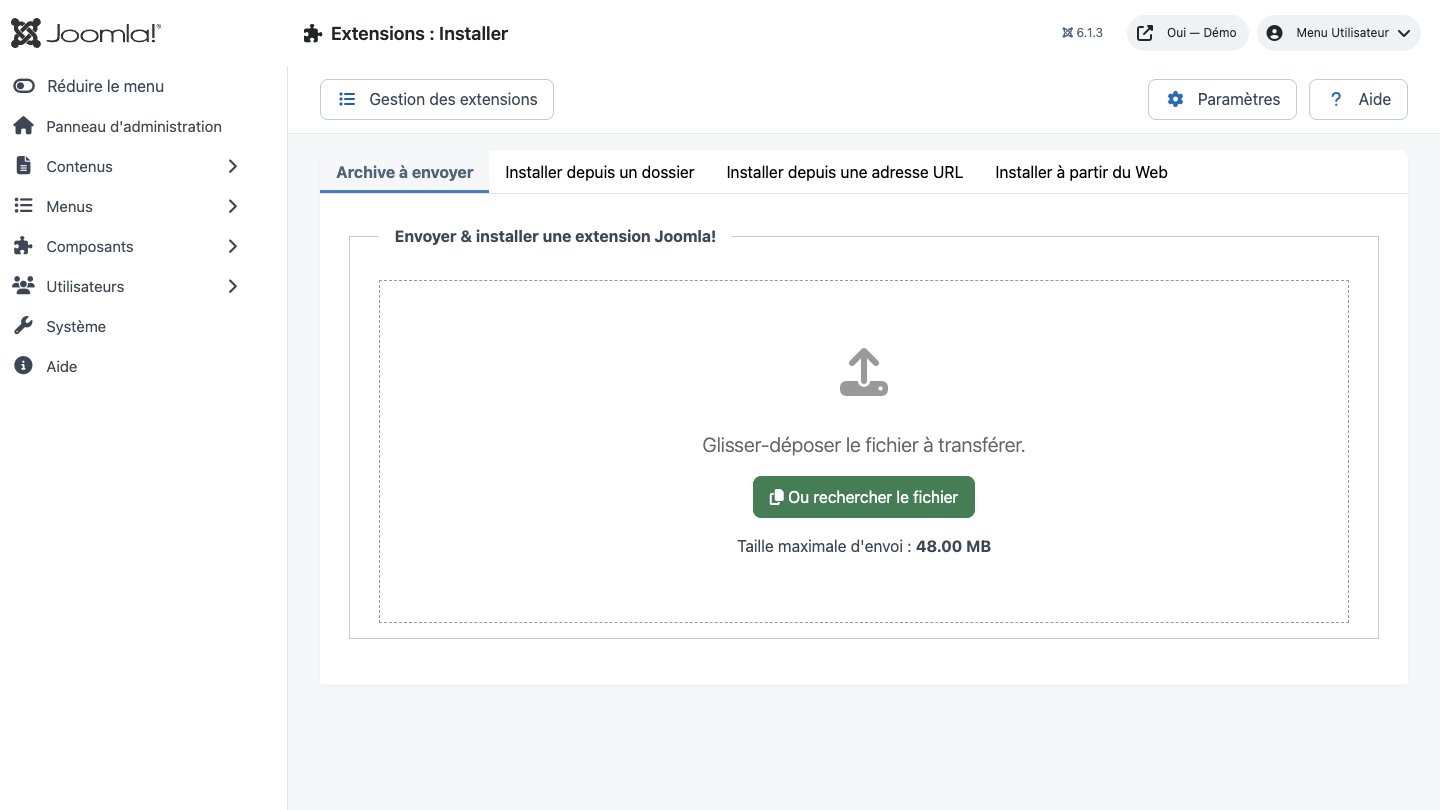
- Dans Joomla, ouvrez Système → Installation → Extensions.
- Déposez le fichier ZIP dans la zone d’installation, puis attendez le message de confirmation.
- Ouvrez le composant depuis le menu Composants. Si le paquet contient un plugin, vérifiez son état dans Système → Gestion → Plugins.
- Contrôlez les autorisations du composant avant de l’ouvrir aux équipes.
Configuration initiale
- Ouvrez le tableau de bord de l’extension.
- Accédez aux Options pour définir les réglages globaux.
- Attribuez les droits Créer, Modifier, Supprimer et Administrer aux groupes concernés.
- Créez un premier élément de test et vérifiez son affichage côté site lorsqu’une vue publique est fournie.
- Activez les tâches planifiées ou plugins du paquet uniquement lorsqu’ils sont nécessaires.
Fonctionnalités
Injection dans le
Le plugin système s'abonne à un seul événement Joomla, onBeforeCompileHead, et ajoute la balise de script Umami avec l'attribut data-website-id et defer. Rien n'est injecté en administration, ni tant que l'identifiant de site reste vide.
Tableau de bord d'administration
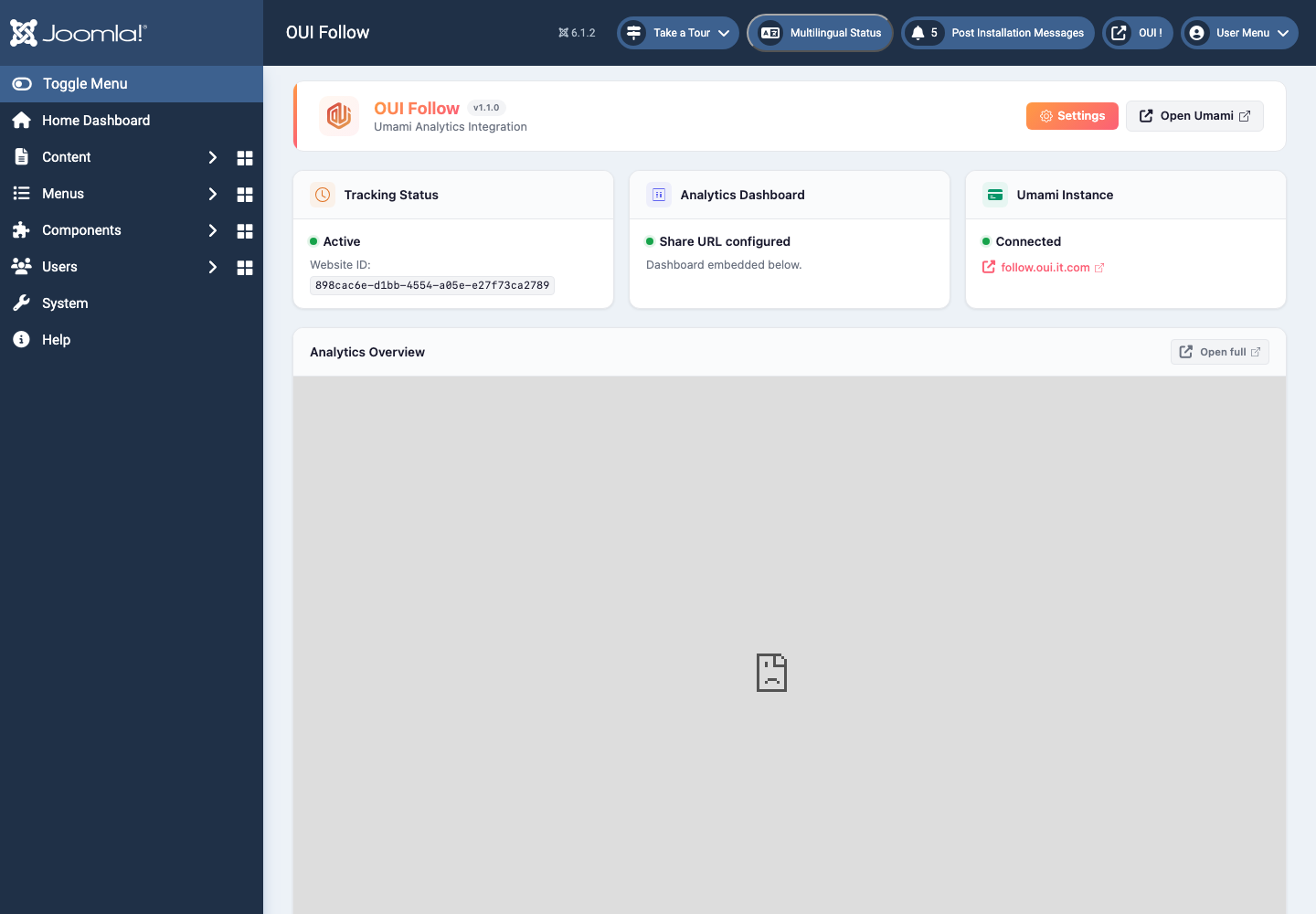
Une vue unique dans Composants → OUI Follow : trois cartes d'état — suivi, rapport, instance — et le rapport Umami intégré en iframe dès qu'une URL de partage est renseignée. Tant que rien n'est configuré, un écran de prise en main prend sa place.
Module de désinscription
mod_ouifollow affiche l'état réel du visiteur — pastille de couleur et libellé — puis un bouton qui bascule le cookie de refus. Un seul réglage : afficher ou masquer le titre. L'attribut aria-pressed est tenu à jour à chaque clic.
Page de désinscription dédiée
La partie site du composant expose une vue optout autonome, à lier depuis votre politique de confidentialité. Même cookie, même bascule, sans dépendre d'une position de module. Le gabarit est surchargeable depuis votre template.
Bannière OUI Consent, en option
Renseignez un identifiant de site Consent et le plugin charge ConsentKit, précédé des valeurs par défaut du Google Consent Mode : quatre signaux refusés, deux accordés, fenêtre d'attente de 500 ms. Le cookie ck_consent d'un visiteur déjà venu est relu au chargement.
Aucune table, aucune requête
OUI Follow n'ajoute pas une seule table à votre base Joomla. Les trois réglages vivent dans les paramètres du composant, et le plugin n'exécute aucune requête SQL à l'exécution — la seule requête du paquet s'exécute une fois, à l'installation.
Installez le paquet
Une archive, un clic dans le gestionnaire d'extensions. Le script vérifie PHP 8.1 et Joomla 4.4, déploie le composant, le plugin et le module, active le plugin système à votre place, puis affiche un écran de prise en main.
Collez l'identifiant de site
Copiez l'UUID depuis les réglages de site de votre instance Umami et collez-le dans Composants → OUI Follow → Options. La mesure démarre au chargement suivant, sans purge de cache ni intervention sur votre template.
Premiers usages
- Commencez avec un cas simple et des données non sensibles.
- Validez le résultat avec l’équipe qui utilisera l’extension.
- Documentez les choix propres au site : rôles, automatisations, modèles et intégrations.
- Déployez progressivement, puis surveillez les journaux et retours utilisateurs.
Captures d’écran
Dépannage
- L’extension n’apparaît pas après installation
- Vérifiez le message d’installation, l’état du composant et des plugins, puis videz le cache Joomla/WordPress.
- Une action est refusée
- Contrôlez les droits du groupe utilisateur, le jeton de session et les éventuelles restrictions de sécurité.
- Le rendu ne correspond pas au site
- Testez avec le cache désactivé, inspectez les substitutions de template et recherchez un conflit CSS ou JavaScript.
- Une intégration externe échoue
- Vérifiez l’URL, les identifiants, les quotas et les journaux sans copier de secret dans une demande d’assistance.
Mise à jour et désinstallation
Avant une mise à jour, sauvegardez les fichiers et la base de données, lisez les changements de version, puis testez sur une copie du site. Pour désinstaller, exportez d’abord les données utiles. La suppression d’un paquet peut retirer plusieurs composants, modules ou plugins associés.