
Guide Joomla v1.0.0
com_oui_hub relie votre Joomla à WooCommerce, PrestaShop, Shopify, Dolibarr, Pennylane et Plausible. Six connecteurs, un tableau de bord, vos données chez vous.
Présentation
com_oui_hub relie votre Joomla à WooCommerce, PrestaShop, Shopify, Dolibarr, Pennylane et Plausible. Six connecteurs, un tableau de bord, vos données chez vous.
Prérequis
- Joomla 4.4, 5 ou 6 selon la version du paquet.
- PHP 8.1 ou version ultérieure recommandée.
- Une sauvegarde récente avant toute installation ou mise à jour.
Installation
- Téléchargez le paquet ZIP sans le décompresser.
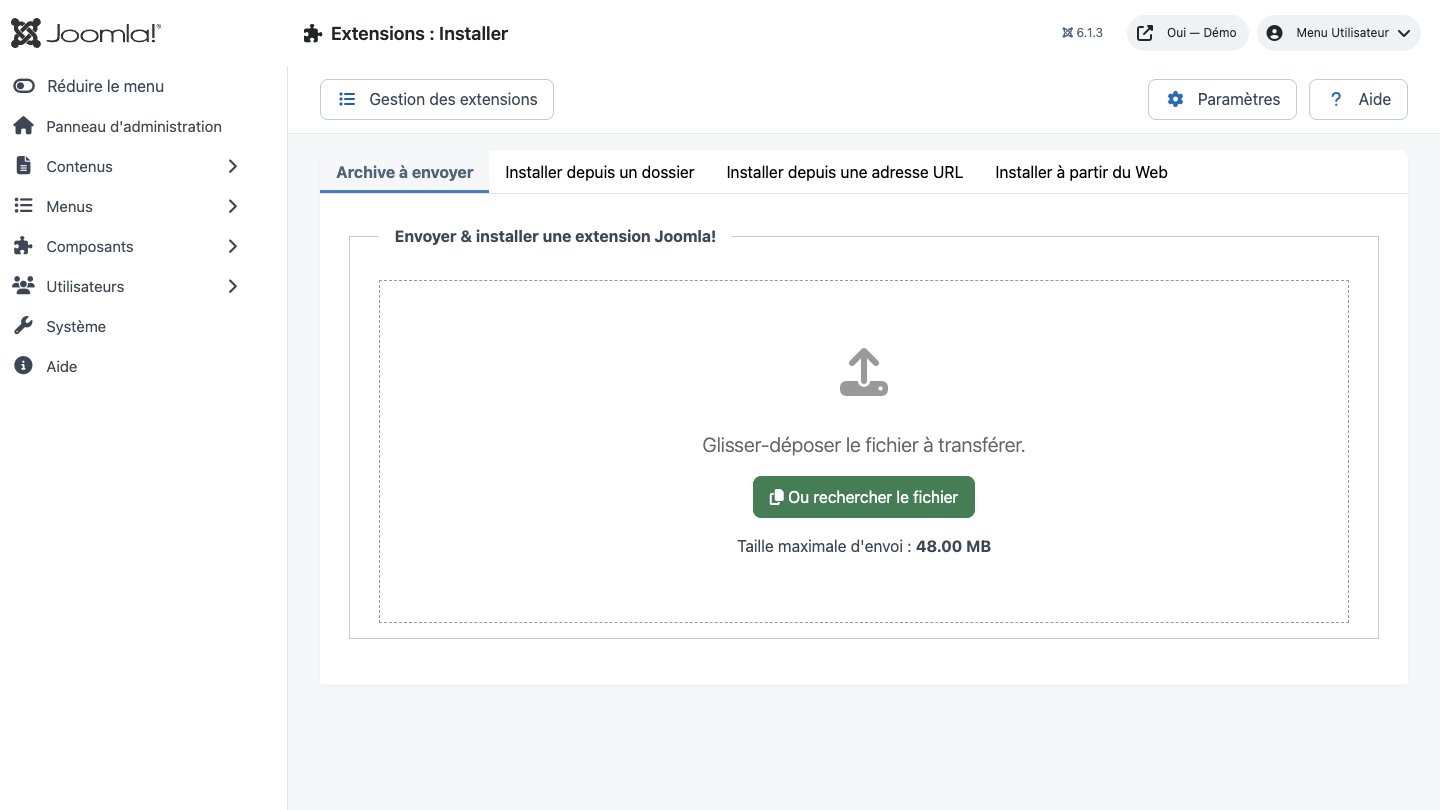
- Dans Joomla, ouvrez Système → Installation → Extensions.
- Déposez le fichier ZIP dans la zone d’installation, puis attendez le message de confirmation.
- Ouvrez le composant depuis le menu Composants. Si le paquet contient un plugin, vérifiez son état dans Système → Gestion → Plugins.
- Contrôlez les autorisations du composant avant de l’ouvrir aux équipes.
Configuration initiale
- Ouvrez le tableau de bord de l’extension.
- Accédez aux Options pour définir les réglages globaux.
- Attribuez les droits Créer, Modifier, Supprimer et Administrer aux groupes concernés.
- Créez un premier élément de test et vérifiez son affichage côté site lorsqu’une vue publique est fournie.
- Activez les tâches planifiées ou plugins du paquet uniquement lorsqu’ils sont nécessaires.
Fonctionnalités
Un groupe de plugins dédié
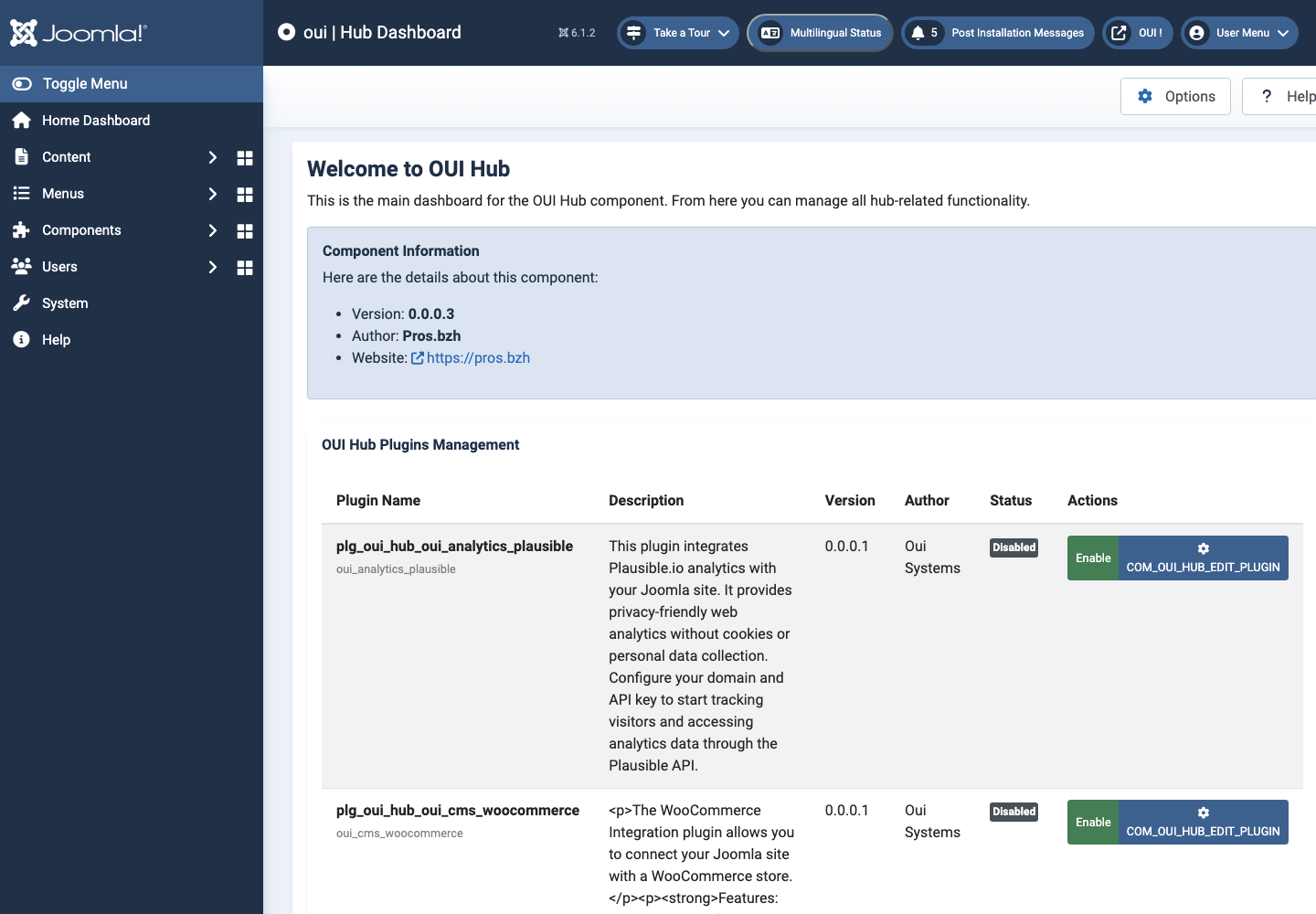
Le composant crée le groupe de plugins Joomla oui_hub. Chaque connecteur est un plugin standard de ce groupe : installé, activé et mis à jour par les mécanismes natifs de Joomla, sans code spécifique à apprendre.
Tableau de bord « Bienvenue »
La vue Bienvenue émet l'événement onBienvenueRender : chaque connecteur activé y dessine son propre panneau. Les cartes se réorganisent par glisser-déposer et l'ordre choisi est conservé dans le navigateur de l'utilisateur.
Mon Hub, par utilisateur
Chaque utilisateur connecté compose sa propre liste de connecteurs. La sélection est enregistrée dans la table #__oui_hub_items et toutes les requêtes sont filtrées sur created_by : personne ne voit ni ne modifie la liste d'un autre.
Configuration en fenêtre modale
Chaque connecteur embarque un fichier plugin-form/form.xml. Le hub le charge avec la classe Form de Joomla, affiche le formulaire dans une modale et enregistre les valeurs au format JSON, sans quitter la page.
Console d'administration
Deux vues d'administration — Tableau de bord et Connecteurs — listent les plugins oui_hub présents sur le disque, leur version, leur auteur et leur état. L'activation se fait d'un clic en AJAX, avec purge du cache des plugins.
Droits Joomla respectés
Le composant déclare ses sept actions dans access.xml et vérifie core.manage sur chaque écriture, y compris sur les points d'entrée AJAX. Chaque envoi de formulaire porte un jeton anti-CSRF.
Installez le paquet
Une archive ZIP dans le gestionnaire d'extensions. Joomla déploie le composant, les six connecteurs du groupe oui_hub et crée les quatre tables de données avec leurs index.
Renseignez vos accès
Chaque connecteur demande ce dont il a besoin : URL de boutique, clé et secret client, jeton d'API, identifiant de société. Les secrets sont saisis dans des champs de type mot de passe et restent dans votre Joomla.
Premiers usages
- Commencez avec un cas simple et des données non sensibles.
- Validez le résultat avec l’équipe qui utilisera l’extension.
- Documentez les choix propres au site : rôles, automatisations, modèles et intégrations.
- Déployez progressivement, puis surveillez les journaux et retours utilisateurs.
Captures d’écran
Dépannage
- L’extension n’apparaît pas après installation
- Vérifiez le message d’installation, l’état du composant et des plugins, puis videz le cache Joomla/WordPress.
- Une action est refusée
- Contrôlez les droits du groupe utilisateur, le jeton de session et les éventuelles restrictions de sécurité.
- Le rendu ne correspond pas au site
- Testez avec le cache désactivé, inspectez les substitutions de template et recherchez un conflit CSS ou JavaScript.
- Une intégration externe échoue
- Vérifiez l’URL, les identifiants, les quotas et les journaux sans copier de secret dans une demande d’assistance.
Mise à jour et désinstallation
Avant une mise à jour, sauvegardez les fichiers et la base de données, lisez les changements de version, puis testez sur une copie du site. Pour désinstaller, exportez d’abord les données utiles. La suppression d’un paquet peut retirer plusieurs composants, modules ou plugins associés.