
Work est le module de production de Contexte : c'est là que votre équipe suit ses projets clients, découpe le travail en tâches, échange avec les clients, valide les livrables, traite les interventions de support et note le temps passé. Il s'adresse d'abord aux collaborateurs et aux associés de l'agence ; vos clients peuvent aussi y consulter les projets que vous partagez avec eux.
Ce guide suit une journée type dans l'agence fictive Maison Ardoise (Nantes) et ses clients.
Installer Work
Work fait partie de votre instance Contexte. Si vous n'avez pas encore d'instance, suivez d'abord le guide Installer mon instance Hub.
Accéder à Work
- Connectez-vous à votre hub avec votre identifiant et votre mot de passe.
- Dans le menu de gauche, cliquez sur Taff. Le menu s'ouvre sur le Panneau de contrôle et affiche ses sous-menus : Nouveau Projet, Projets, Flux, Assistants et Interventions.
- Votre suivi du temps se trouve dans Moi > Ma journée de travail.
Le menu Taff et le panneau de contrôle sont réservés au groupe Collaborateurs (et aux associés). Nouveau Projet n'apparaît qu'aux associés : la création de projet depuis le site est limitée aux groupes choisis dans les options du composant.
Astuce : les administrateurs et gestionnaires du composant voient tous les projets. Les autres utilisateurs ne voient dans Projets que ceux qui ont été partagés avec eux (accès client sur le projet).
Le panneau de contrôle
Le panneau de contrôle est votre page d'accueil. En haut, il vous salue avec la date et l'heure, propose vos liens rapides et une carte à votre nom (avec Ma présence et Déconnexion).
Juste en dessous, la bande Ce qui m'attend résume ce qui demande votre attention :
- Interventions : les interventions ouvertes qui vous concernent ; un clic ouvre la liste des interventions.
- Commandes et Leads : affichés quand les modules correspondants sont installés.
- À traiter : les interventions urgentes et les commandes en retard. C'est la seule tuile qui passe au rouge.
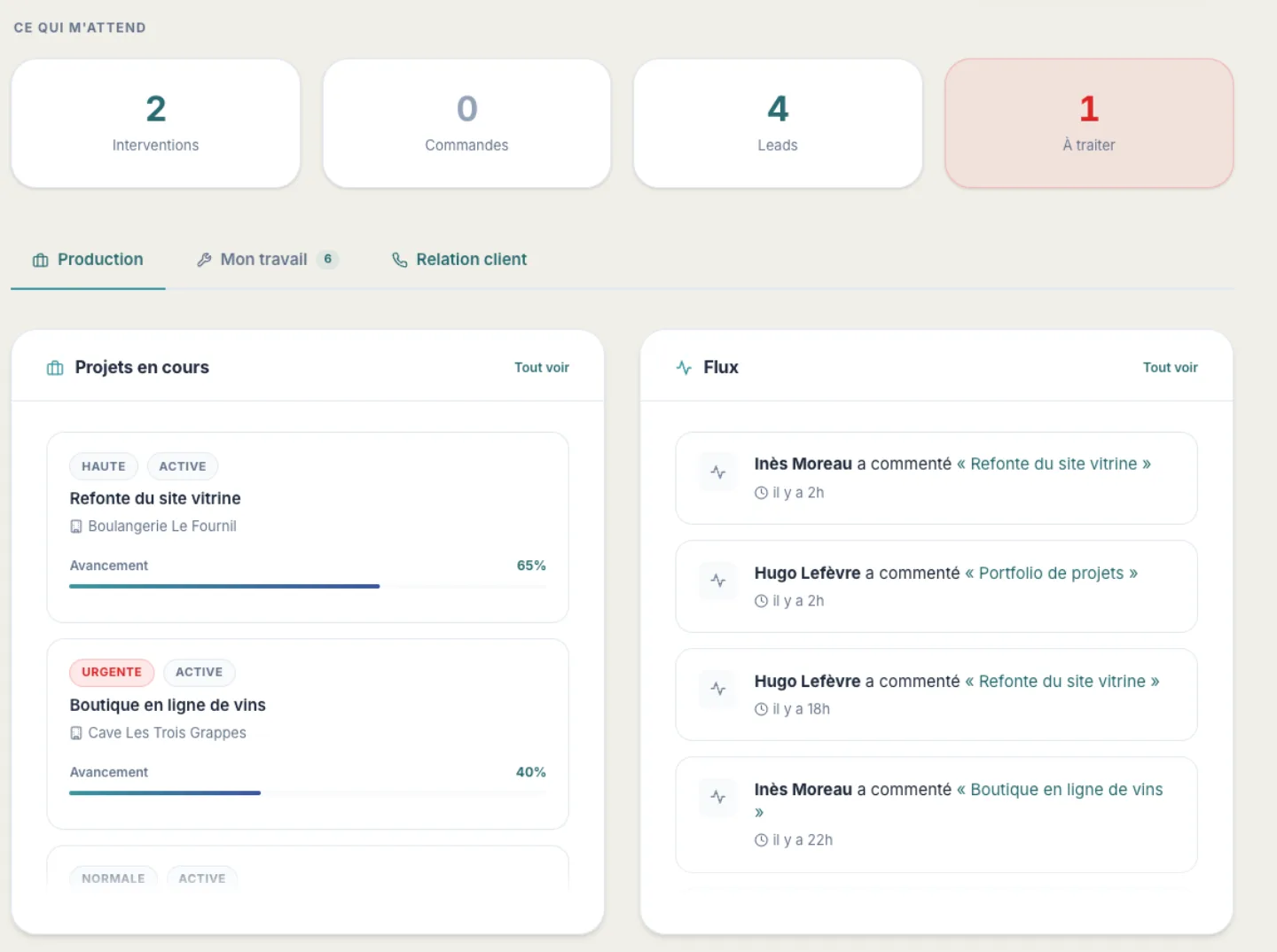
Le reste de la page est organisé en onglets, qui n'apparaissent que s'ils ont quelque chose à montrer :
- Production : les Projets en cours (priorité, client, avancement), du plus récemment modifié au plus ancien, et le Flux, qui liste les derniers commentaires laissés sur les projets actifs. Tout voir ouvre la liste complète.
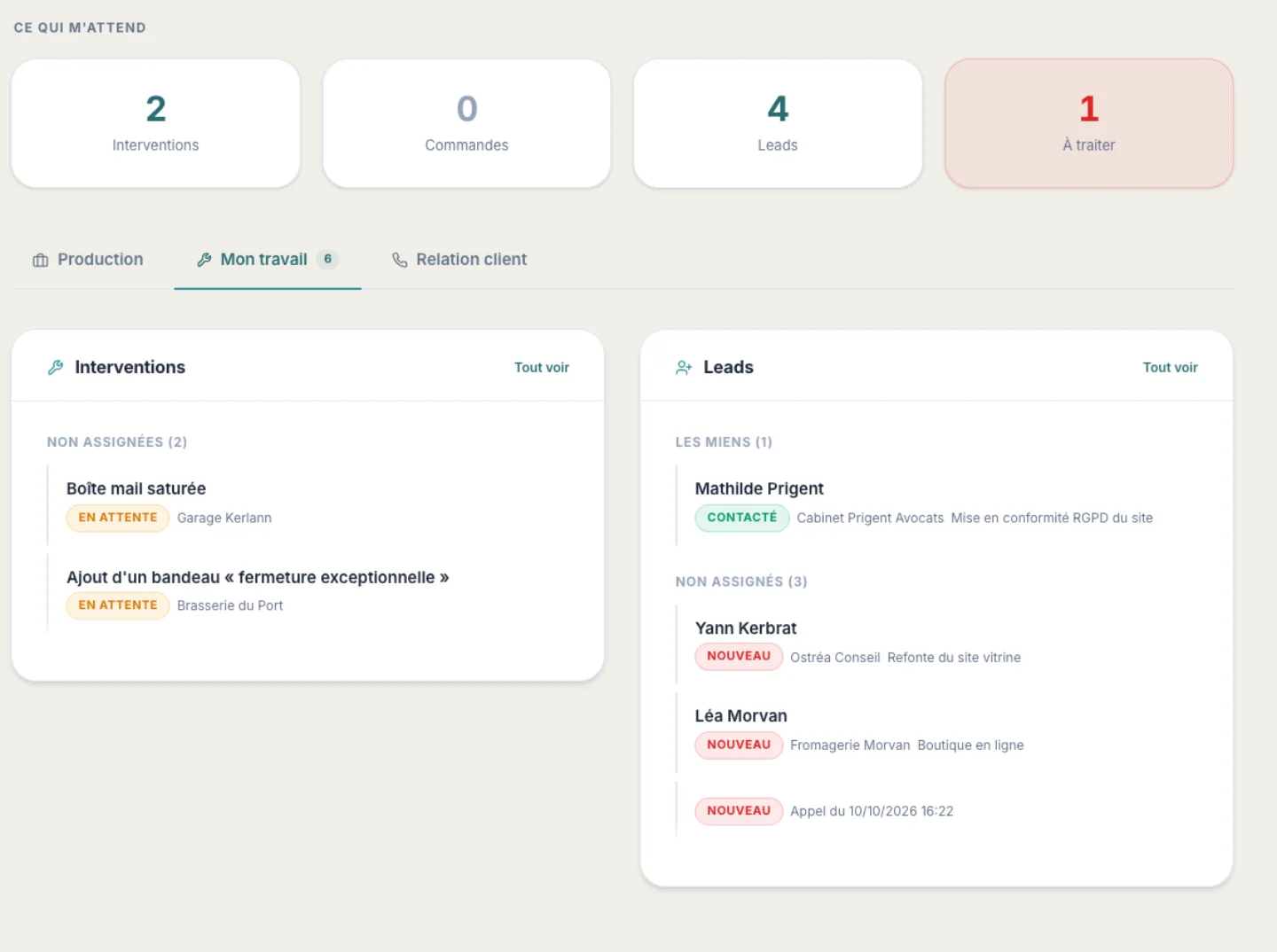
- Mon travail : vos interventions et celles qui ne sont encore assignées à personne, ainsi que les commandes et les leads. Le chiffre à côté du nom de l'onglet fait le total.
- Relation client (associés) : appels récents, conversations, tickets et messages vocaux, selon les modules installés.
Consulter la liste des projets
- Cliquez sur Taff > Projets.
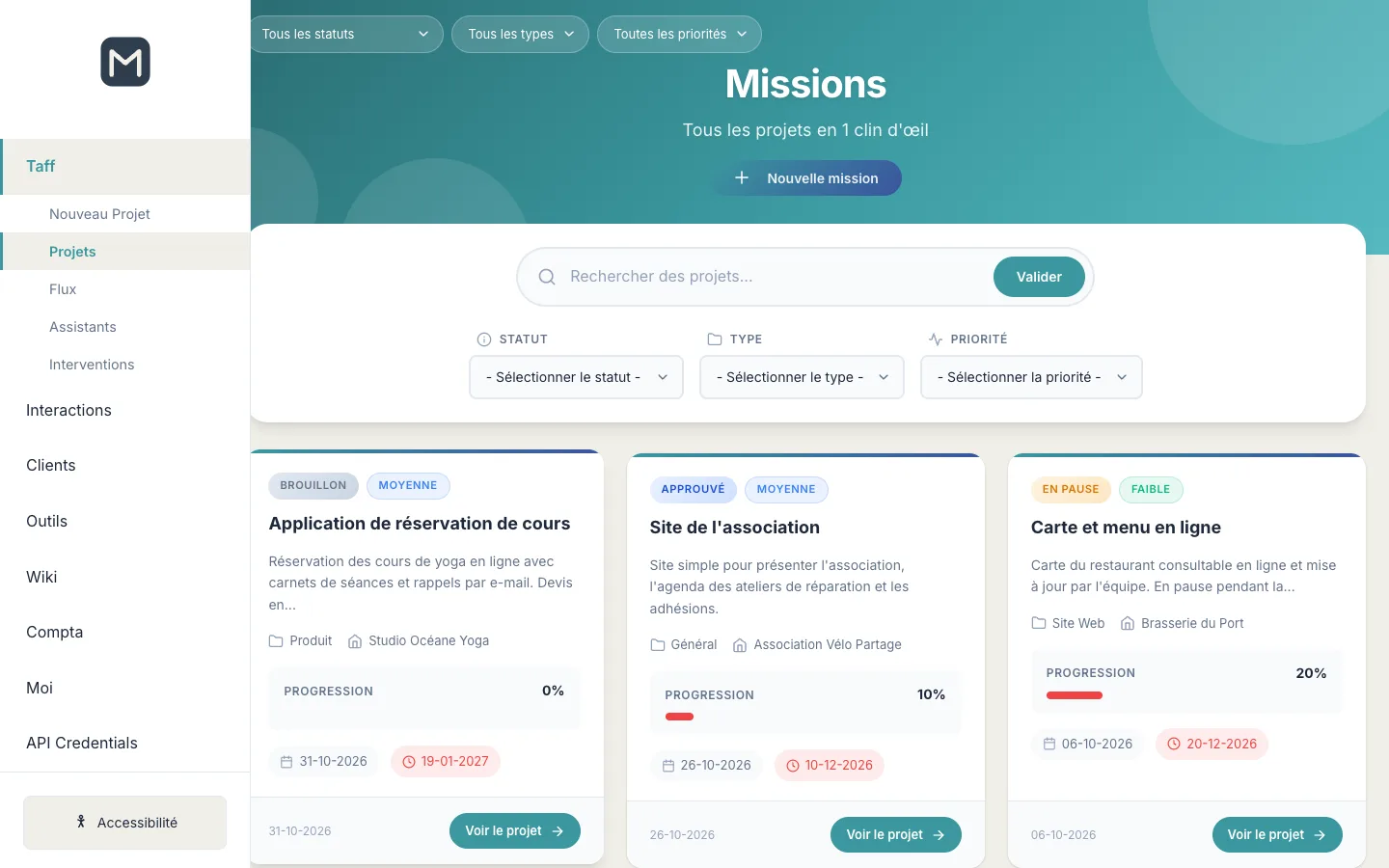
- Chaque projet s'affiche sous forme de carte : statut, priorité, titre, début de la description, type, client, nombre de commentaires, barre de progression, date de début et échéance.
- Pour retrouver un projet, tapez un mot dans Rechercher des projets… puis cliquez sur Valider.
- Affinez avec les listes Statut, Type et Priorité (elles sont aussi proposées en haut de la page).
- Cliquez sur Voir le projet pour l'ouvrir.
Les statuts d'un projet
- Brouillon : le projet est en préparation (devis en attente, cadrage à faire).
- Actif : le projet est en production.
- En attente d'approbation : l'équipe attend une validation pour continuer.
- Approuvé : le projet est validé et peut démarrer.
- Terminé : le projet est livré.
- Archivé : le projet est clos et rangé.
- En pause : le projet est suspendu.
- Annulé : le projet ne se fera pas.
Les priorités
Un projet a l'une de ces priorités : Faible, Moyenne, Élevée, Urgente. Le filtre propose aussi Critique.
Les types de projet
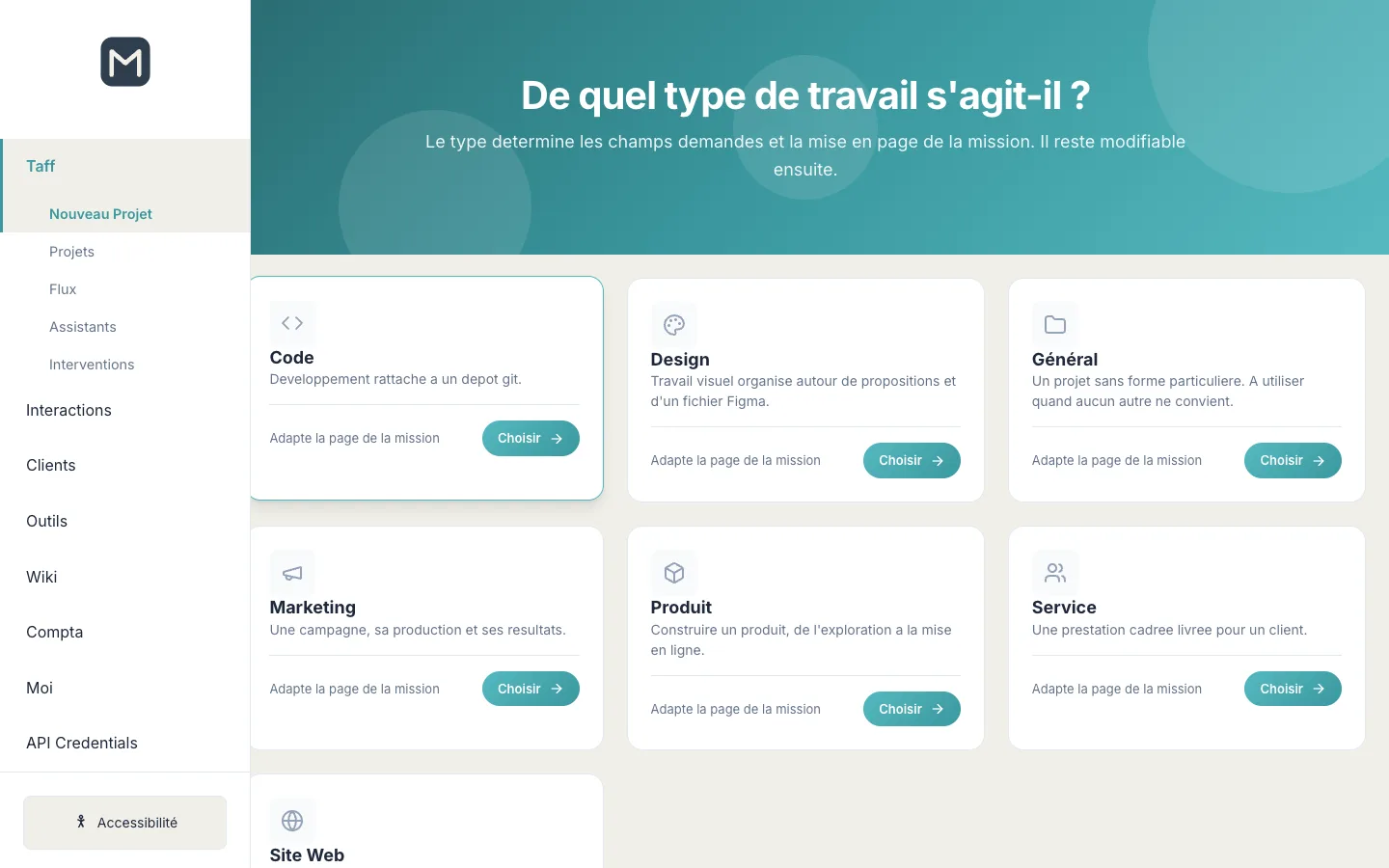
Le type adapte la page du projet : Code (développement rattaché à un dépôt git), Design (travail visuel organisé autour de propositions et d'un fichier Figma), Général (quand aucun autre ne convient), Marketing (une campagne, sa production et ses résultats), Produit (de l'exploration à la mise en ligne), Service (une prestation cadrée pour un client) et Site Web. Seuls les types activés sur votre instance sont proposés.
Créer un projet
- Cliquez sur Taff > Nouveau Projet (ou sur Nouvelle mission en haut de la liste des projets).
- Choisissez le type de travail et cliquez sur Choisir. Le type reste modifiable ensuite.
- Saisissez le Titre (obligatoire), la Description et choisissez l'Entreprise cliente.
- Cliquez sur Créer une mission. Si vous vous êtes trompé de type, cliquez sur Changer de type.
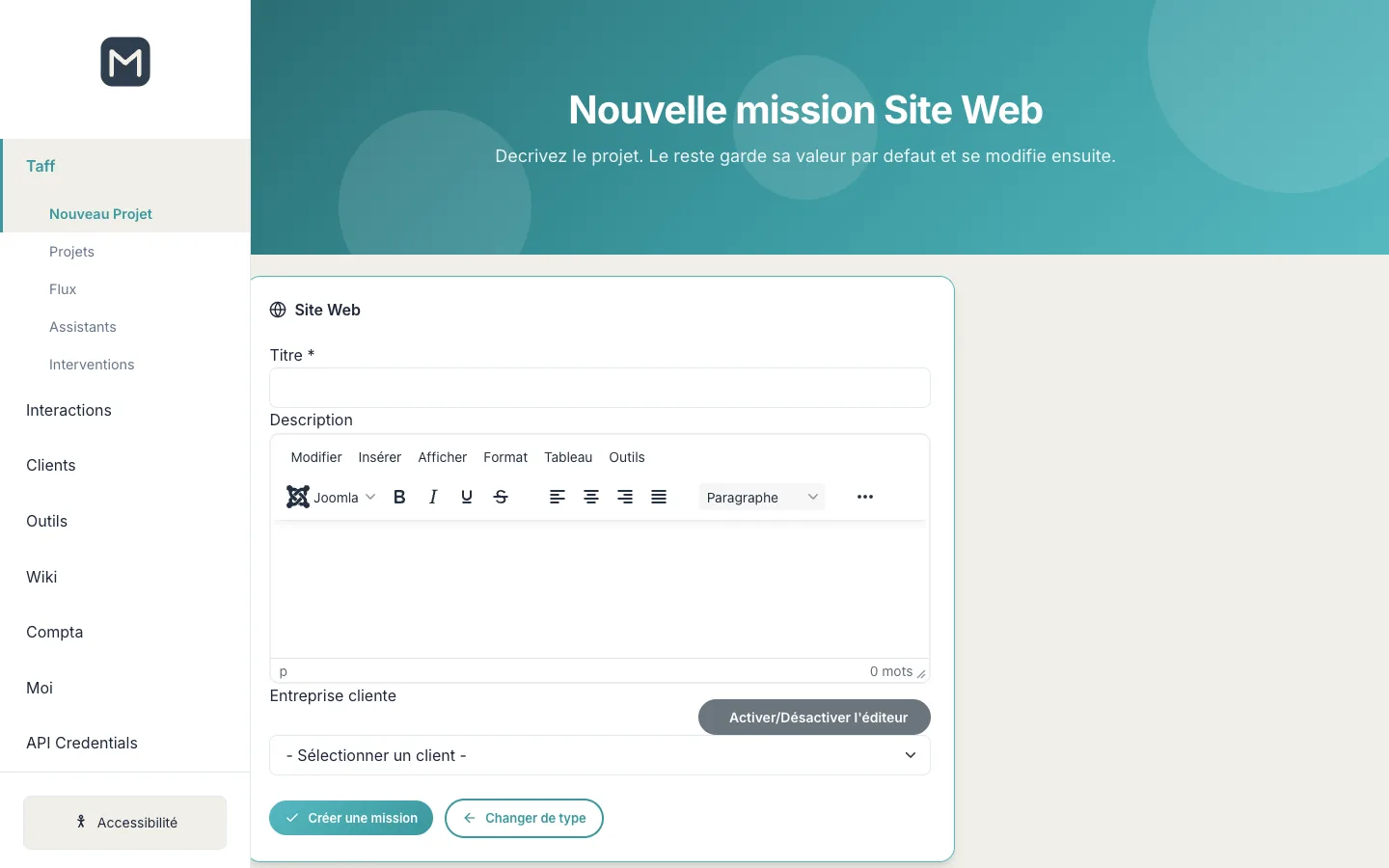
Les dates, le budget, l'équipe et le reste se renseignent une fois le projet créé.
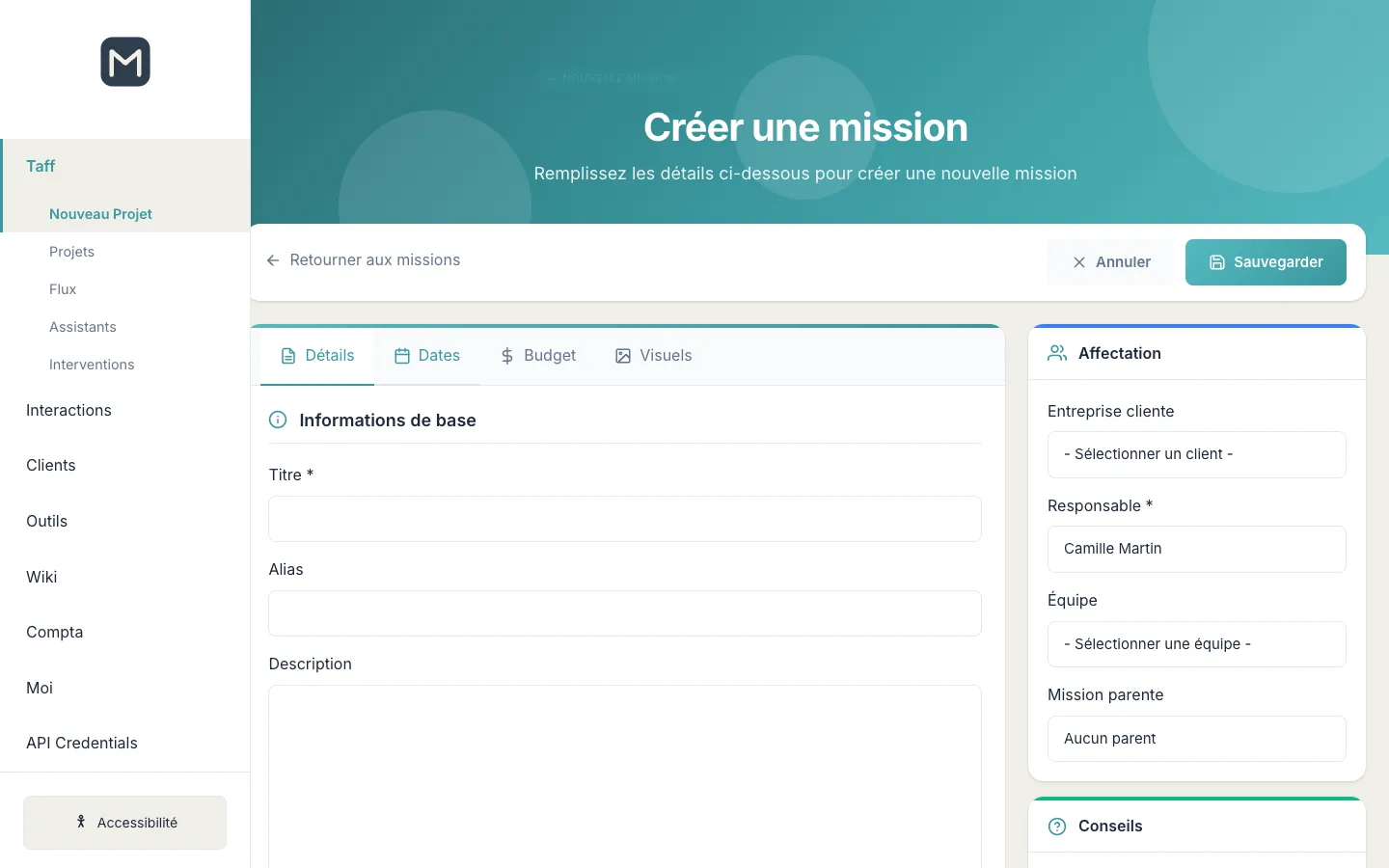
Astuce : vous préférez tout saisir d'un coup ? Sur l'écran du choix du type, cliquez sur Passer et utiliser le formulaire complet. Il regroupe les onglets Détails, Dates, Budget et Visuels, ainsi que l'Affectation (entreprise cliente, responsable, équipe, mission parente). Enregistrez avec Sauvegarder.
Suivre un projet
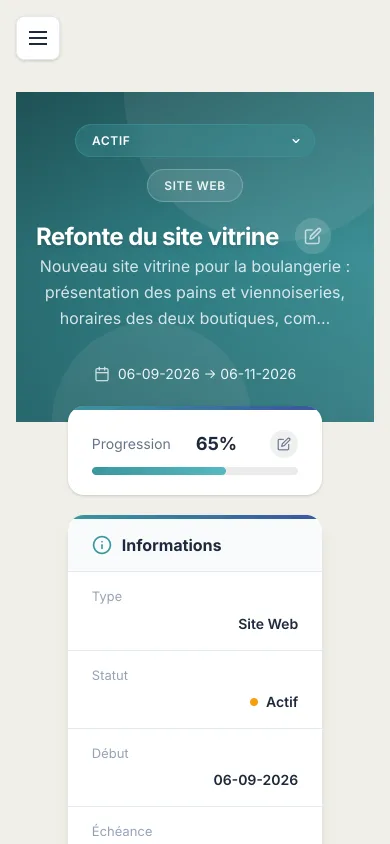
La page d'un projet affiche en haut son statut, son type, son titre, sa description et ses dates. À droite, la carte Progression et la carte Informations (type, statut, début, échéance).
- Pour changer le statut, choisissez-en un autre dans la liste en haut de la page (si vous avez le droit de modifier le projet).
- Pour modifier le pourcentage d'avancement, cliquez sur le crayon de la carte Progression.
- Pour modifier le projet, cliquez sur le crayon à côté du titre.
Le contenu est réparti en onglets, selon le type du projet : Propositions, Description, Tâches et Visuels.
Faire valider une proposition
Une proposition est un livrable soumis à validation : une maquette, des textes, une mise en ligne…
- Ouvrez l'onglet Propositions et cliquez sur Ajouter une proposition.
- Donnez un titre et une description, joignez vos fichiers, puis soumettez-la.
- La personne chargée de la validation voit la proposition En attente d'approbation. Elle peut écrire une note, puis cliquer sur Approuver ou Rejeter.
- La proposition passe alors à Approuvé ou Rejeté, avec la note de réponse.
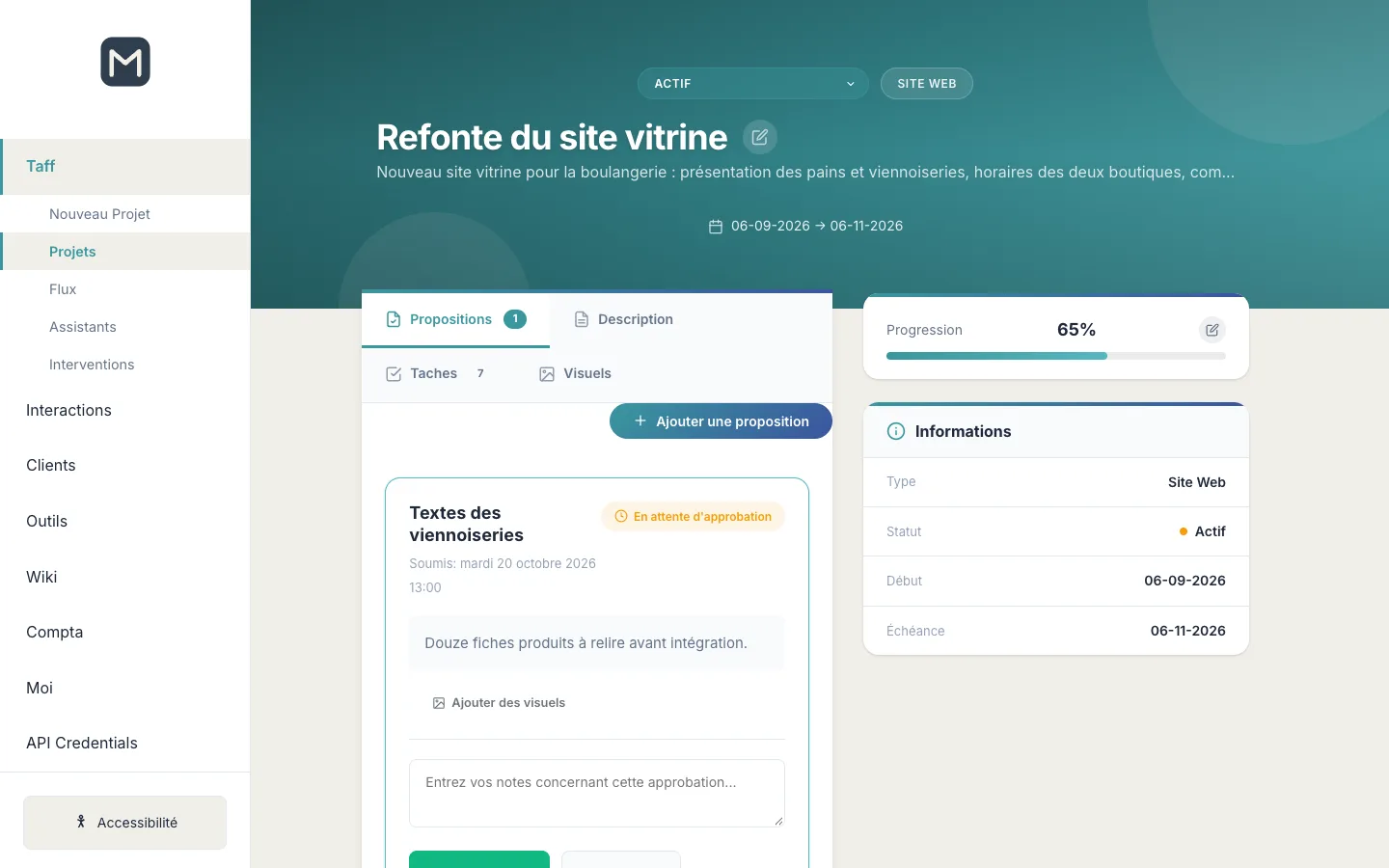
Astuce : le nombre de propositions en attente s'affiche à côté du nom de l'onglet.
Organiser les tâches
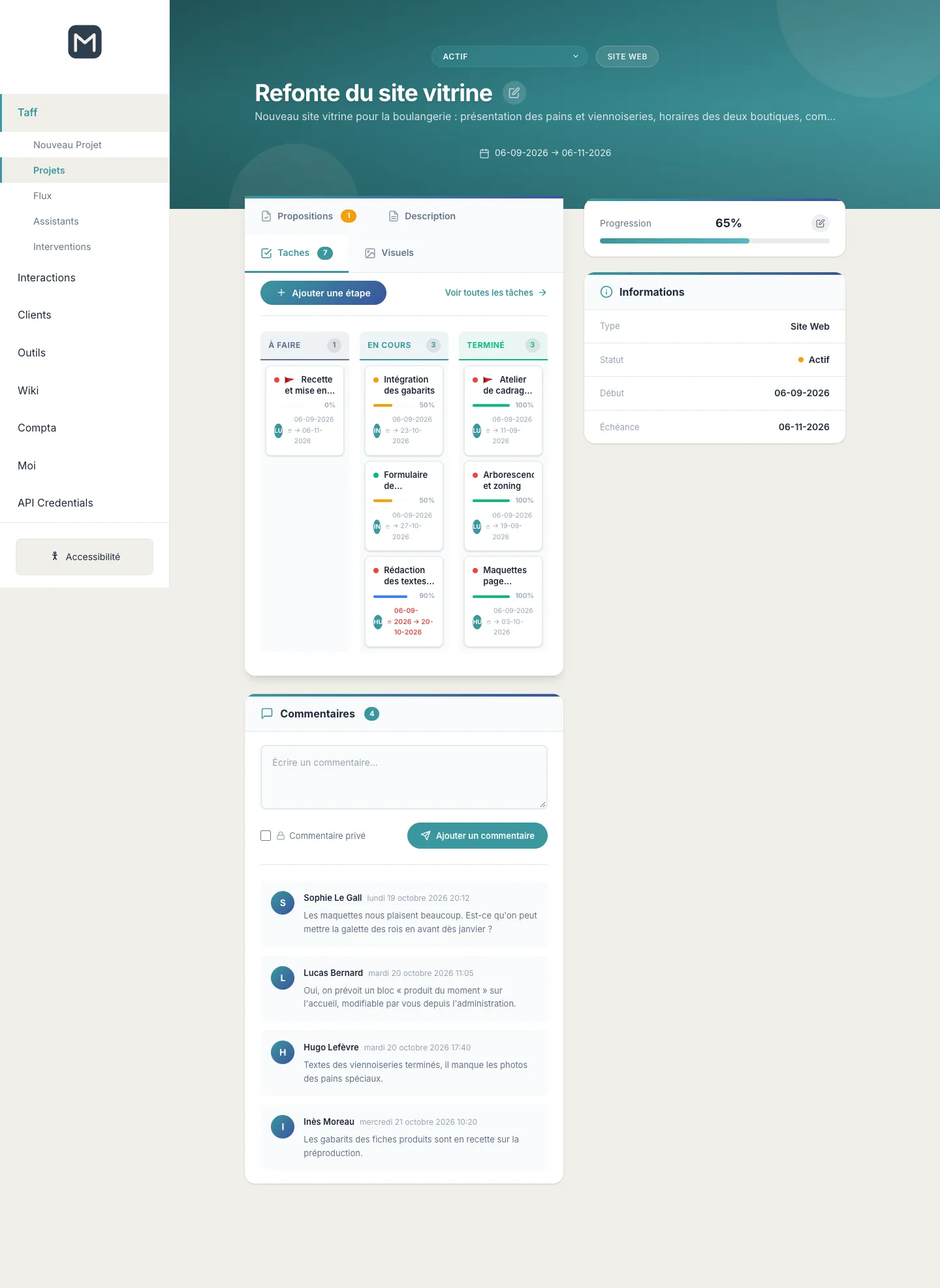
L'onglet Tâches présente les étapes du projet en trois colonnes :
- À faire : les étapes en brouillon ;
- En cours : les étapes actives, en révision ou approuvées ;
- Terminé : les étapes achevées.
Chaque carte indique le titre, l'avancement, les dates et la personne assignée. Un drapeau signale un jalon ; une date en rouge signale un retard.
- Pour ajouter une étape, cliquez sur Ajouter une étape et saisissez son titre.
- Pour faire avancer une étape, faites glisser sa carte vers une autre colonne.
- Pour voir les tâches de tous vos projets, cliquez sur Voir toutes les tâches.
Échanger avec des commentaires
Sous les onglets, le bloc Commentaires réunit les échanges de l'équipe et du client sur le projet, du plus ancien au plus récent.
- Écrivez votre message dans Écrire un commentaire….
- Cochez Commentaire privé si le message est interne : il sera marqué comme privé.
- Cliquez sur Ajouter un commentaire.
Traiter les interventions
Une intervention est une demande ponctuelle d'un client : une panne, une mise à jour, une formation. Ouvrez Taff > Interventions.
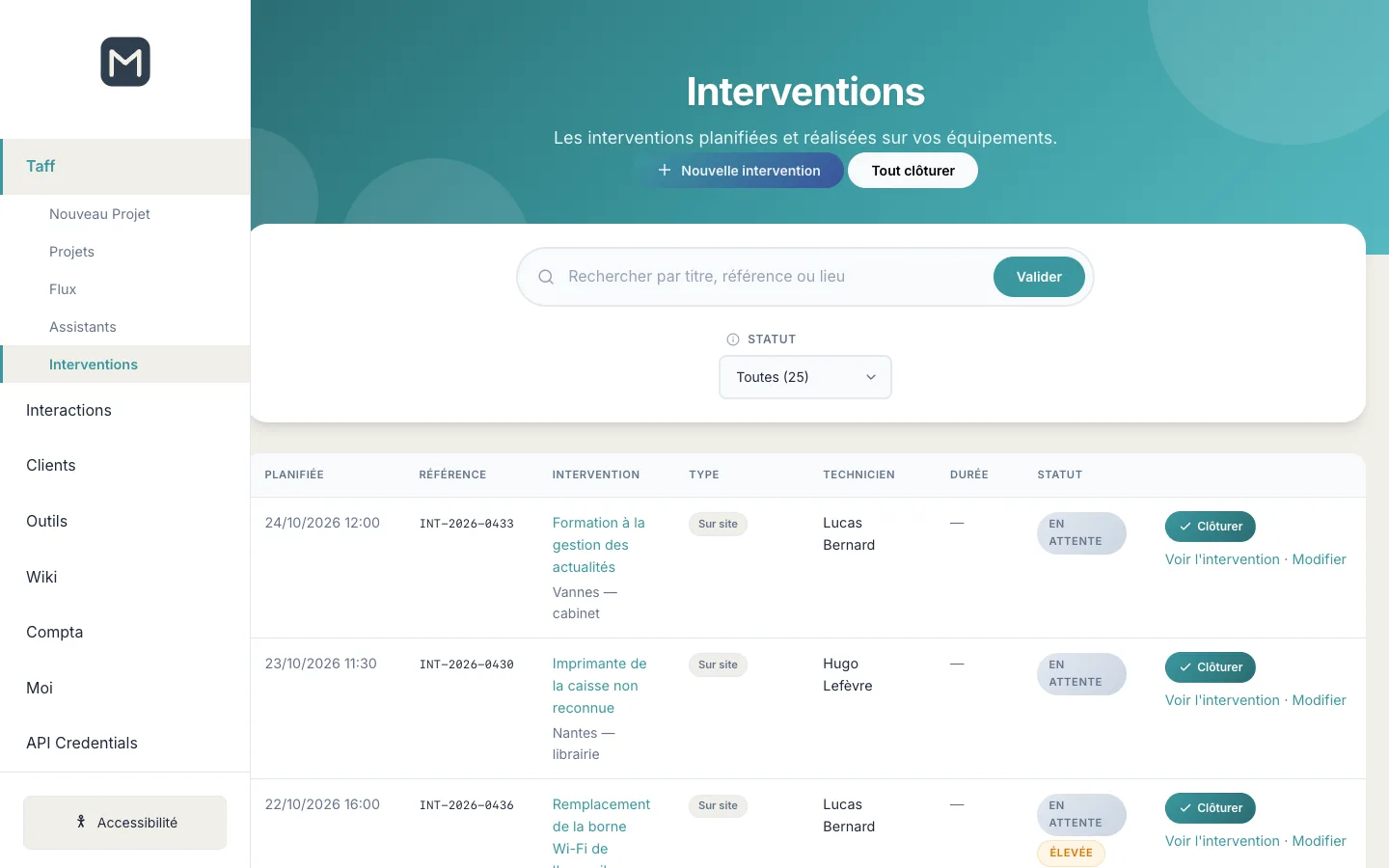
La liste est classée de la plus récente à la plus ancienne (date planifiée, ou date de création si l'intervention n'est pas encore planifiée). Pour chaque intervention, vous voyez la date planifiée, la référence (au format INT-2026-0001), le titre et le lieu, le type, le technicien, la durée et le statut.
Statuts, priorités et types
- Statuts : En attente, Urgente, En cours, Terminée.
- Priorités : Faible, Normale, Élevée, Urgente. Dans la liste, seules les priorités Élevée et Urgente sont signalées sous le statut.
- Types : Sur site, À distance, Téléphone, Interne.
Rechercher et filtrer
- Tapez un titre, une référence ou un lieu dans la recherche, puis cliquez sur Valider.
- Choisissez un Statut : le nombre d'interventions de chaque statut est indiqué entre parenthèses.
Les gestionnaires voient toutes les interventions. Les autres utilisateurs voient celles qu'ils ont demandées (y compris par e-mail, avec la même adresse) ou qui leur sont assignées.
Créer une intervention
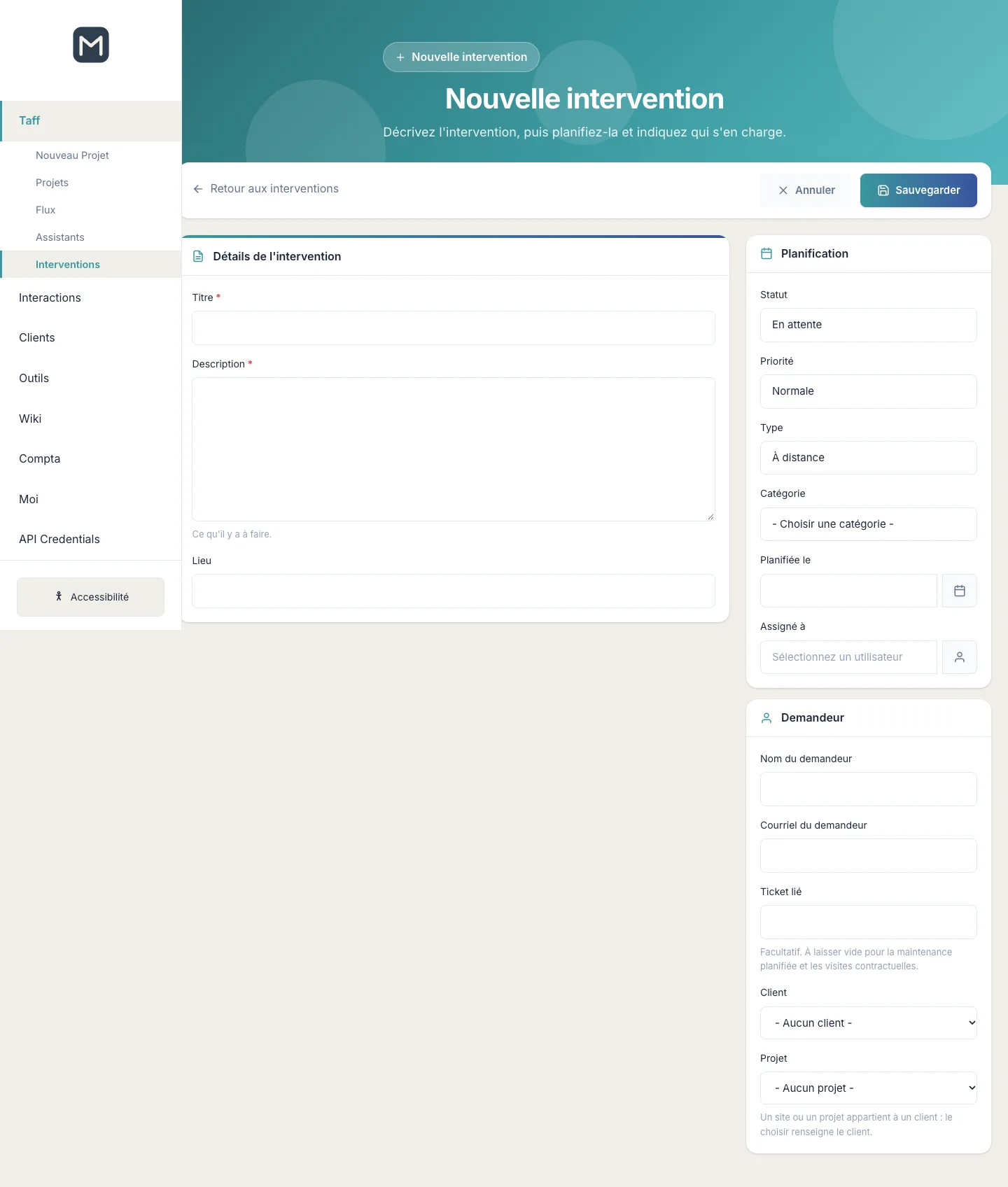
- Cliquez sur Nouvelle intervention.
- Dans Détails de l'intervention, saisissez le Titre et la Description (obligatoires), puis le Lieu si besoin.
- Dans Planification, choisissez le statut, la priorité, le type, la catégorie, la date (Planifiée le) et la personne en charge (Assigné à).
- Dans Demandeur, indiquez le nom et le courriel du demandeur, le ticket lié le cas échéant, le Client et le Projet. Choisir un projet renseigne le client.
- Cliquez sur Sauvegarder.
Consulter et clôturer une intervention
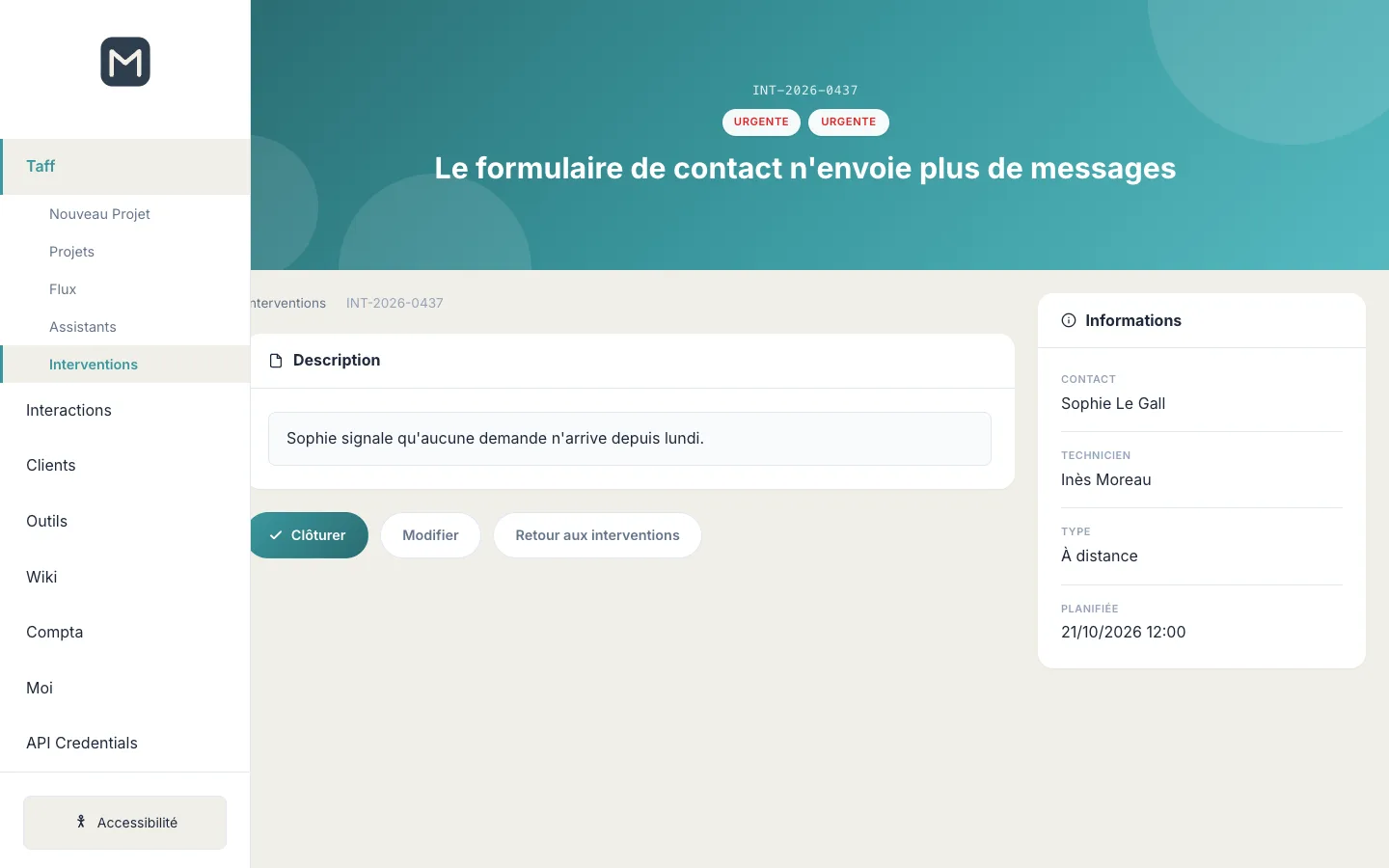
- Cliquez sur le titre de l'intervention ou sur Voir l'intervention.
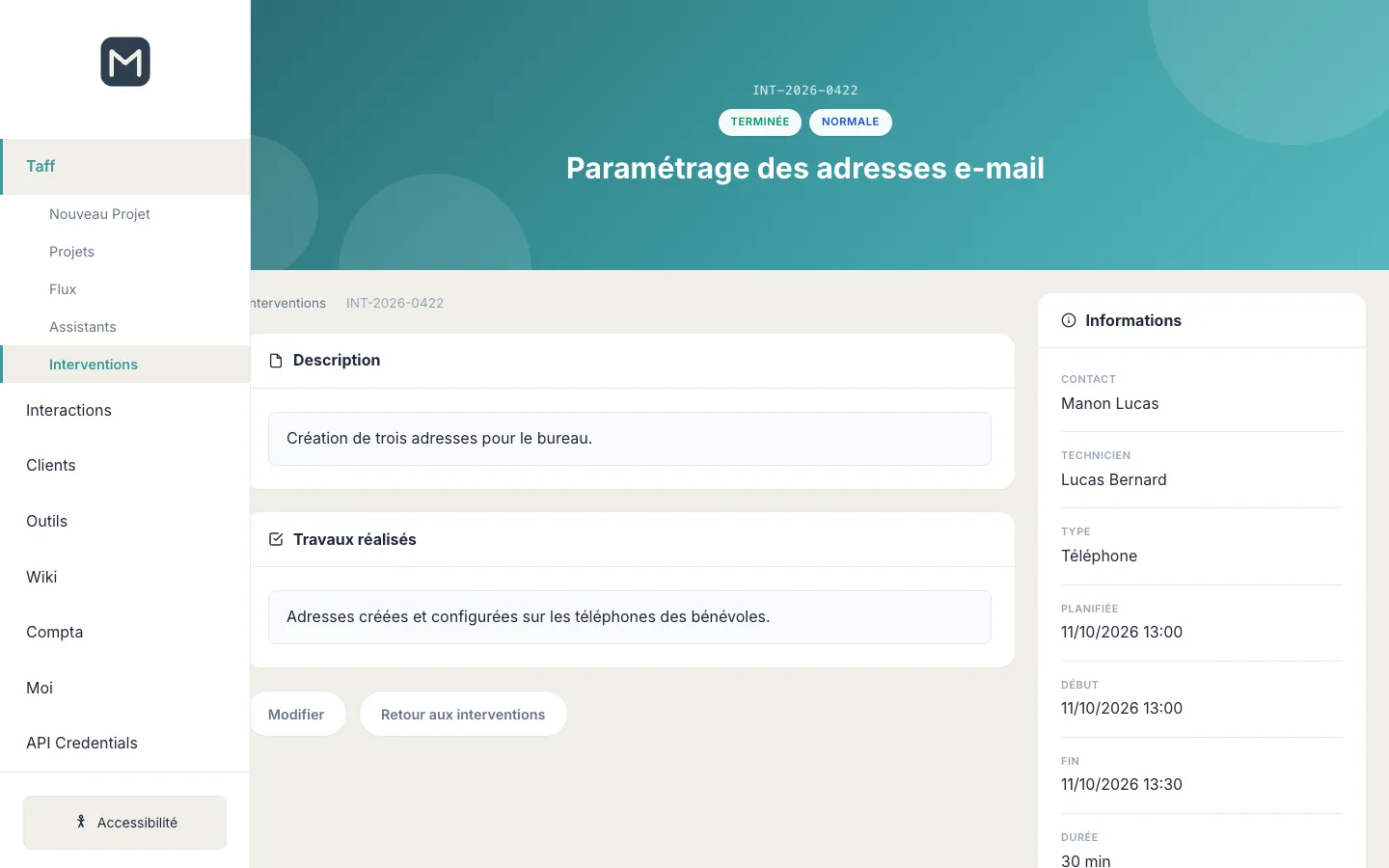
- La page affiche la description et, une fois l'intervention terminée, les Travaux réalisés. À droite : contact, technicien, type, dates planifiée, de début et de fin, durée.
- Quand le travail est fait, cliquez sur Clôturer. L'intervention passe à Terminée et 15 minutes sont imputées au client sur votre feuille de temps.
- Pour corriger une intervention, cliquez sur Modifier.
Astuce : le bouton Tout clôturer termine d'un coup toutes les interventions ouvertes, sans imputer de temps. Elles restent réouvrables une par une depuis leur formulaire.
Suivre votre temps : Ma journée de travail
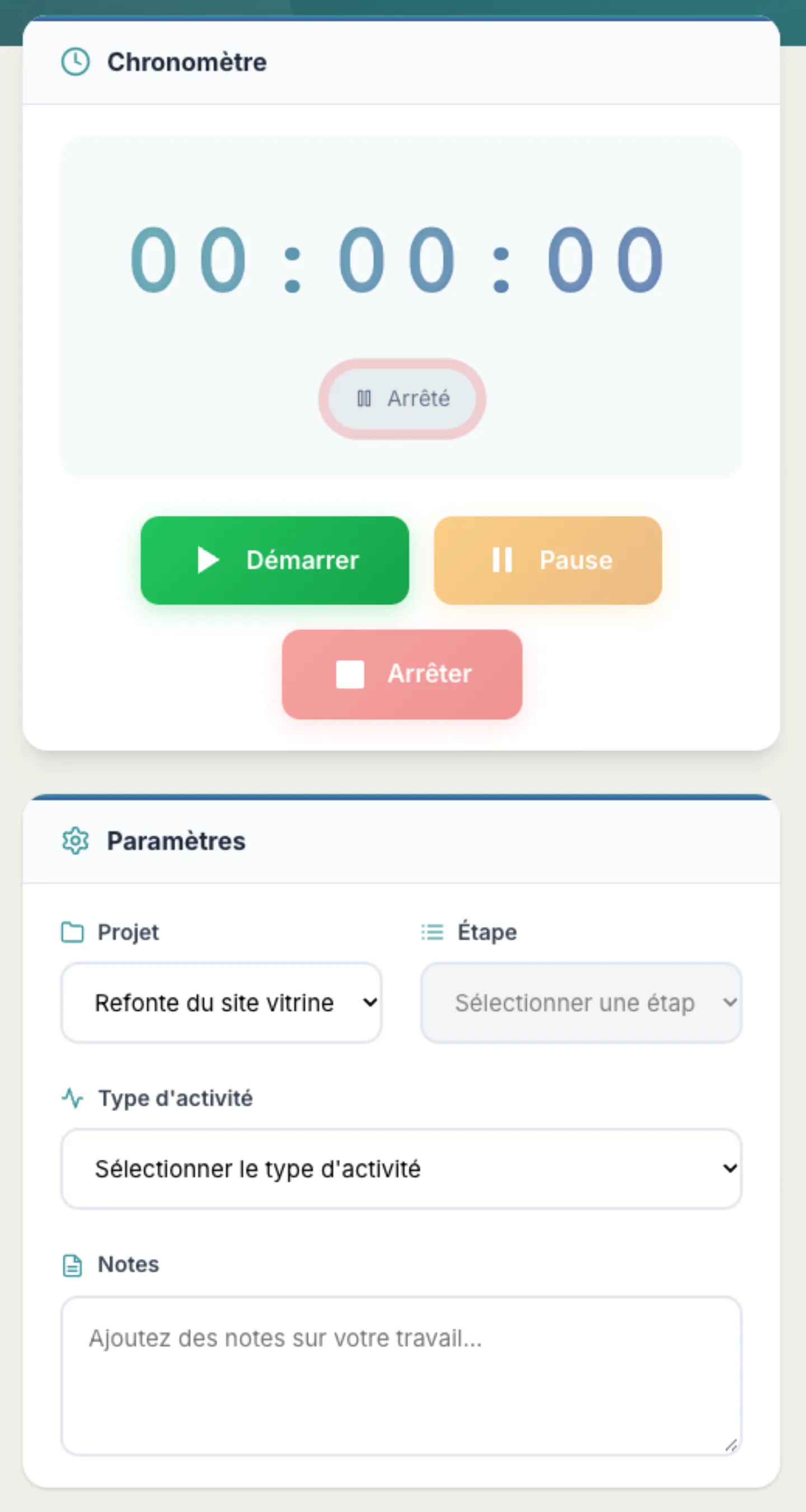
Ouvrez Moi > Ma journée de travail. Le chronomètre enregistre le temps passé sur un projet.
- Dans Paramètres, choisissez le Projet (seuls les projets actifs ou en attente d'approbation sont proposés), puis l'Étape si vous le souhaitez.
- Choisissez le Type d'activité : Développement, Design, Réunion, Recherche, Tests, Documentation, Support ou Autre. Ajoutez des Notes si besoin.
- Cliquez sur Démarrer. Utilisez Pause pour une interruption.
- Cliquez sur Arrêter : le temps est enregistré comme une entrée en brouillon sur votre feuille de temps.
La feuille de temps
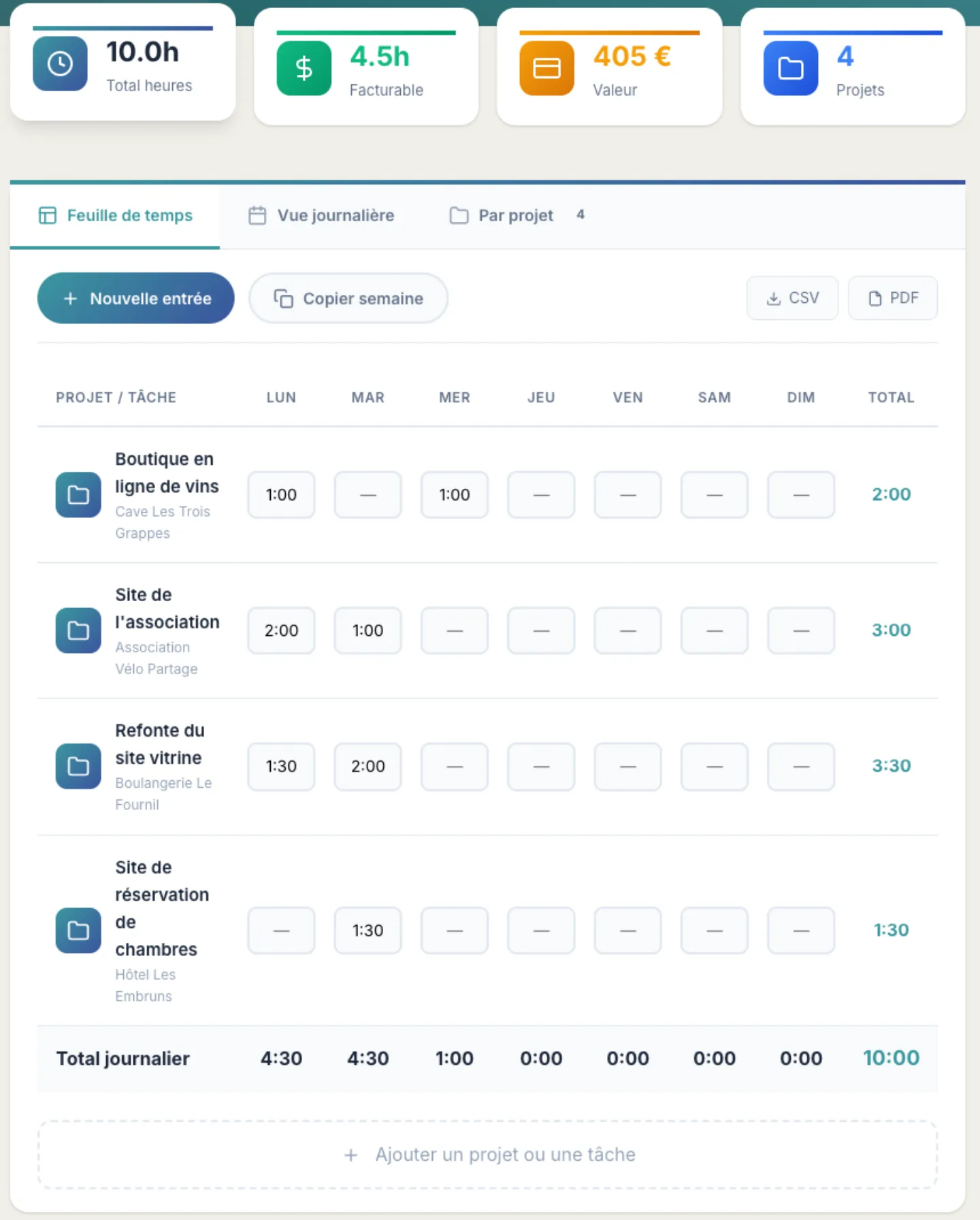
Depuis Actions rapides, cliquez sur Voir la feuille de temps. Elle présente la semaine en cours, projet par projet et jour par jour, avec le total des heures, la part facturable, sa valeur et le nombre de projets.
- Naviguez avec Semaine précédente et Semaine suivante.
- Pour saisir du temps sans chronomètre, cliquez sur Nouvelle entrée : indiquez la date et la durée (par exemple 2:30 ou 2.5).
- Copier semaine recopie les entrées de la semaine précédente ; CSV et PDF l'exportent.
- Les onglets Vue journalière et Par projet présentent les mêmes heures autrement.
- Cliquez sur Enregistrer pour garder vos saisies, puis sur Soumettre quand la semaine est complète : vos entrées en brouillon passent au statut soumis.
Questions fréquentes
Je ne vois pas le menu Taff.
Le menu Taff est réservé au groupe Collaborateurs. Demandez à un administrateur de vous y ajouter.
Je ne vois pas « Nouveau Projet ».
La création de projet est réservée aux associés et aux groupes autorisés dans les options du composant. Un collaborateur peut toutefois travailler sur les projets partagés avec lui.
Un projet n'apparaît pas dans ma liste.
La liste Projets ne montre que les projets partagés avec vous. Demandez au responsable du projet ou à un administrateur de vous donner accès.
Mon projet n'apparaît pas dans le chronomètre.
Le chronomètre ne propose que les projets au statut Actif ou En attente d'approbation. Changez le statut du projet si besoin.
Quelle différence entre un projet et une intervention ?
Un projet se déroule en plusieurs étapes, avec des propositions à valider et des échanges. Une intervention est une demande ponctuelle, souvent du support, qui se planifie, s'assigne et se clôture.
Que se passe-t-il quand je clôture une intervention ?
Elle passe au statut Terminée, sa fin et sa durée sont enregistrées, et 15 minutes sont imputées au client sur votre feuille de temps. Avec Tout clôturer, aucun temps n'est imputé.