
Humans est le module « personnes » de Contexte. Il réunit au même endroit les contacts et les entreprises avec lesquels vous travaillez, la présence et les congés de votre équipe, votre profil, et l'espace où vos clients retrouvent leurs tickets, leurs factures et les informations de leur entreprise.
Deux publics l'utilisent :
- les collaborateurs de votre structure : ils tiennent leur calendrier de présence, posent leurs congés et mettent à jour leur profil ; les associés gèrent en plus les contacts et les entreprises ;
- vos clients : ils se connectent à leur propre tableau de bord, modifient leur profil et, s'ils en ont le droit, les informations de leur entreprise et leurs factures.
Les exemples de ce guide sont tirés d'une instance de démonstration : l'agence web fictive Maison Ardoise, à Nantes, et ses clients.
Installation
Humans fait partie de Contexte : il est installé avec votre instance, rien à ajouter. Pour mettre en place une instance, suivez le guide Installer mon instance Hub.
Accès et droits
Ce que vous voyez dans le menu dépend du groupe de votre compte.
- Collaborateurs : menu Moi, avec Mes jours de congés et Mes jours de présence. Seules les personnes reliées à une fiche contact de votre structure ont un calendrier de présence.
- Associés : en plus, Interactions › Personnes (les contacts) et Clients › Entreprises.
- Super Users : en plus, Compta › Factures impayées et Factures fournisseurs. Un Super User voit aussi les congés de toute l'équipe.
- Clients : Tableau de bord, Administratif (Devis & Factures, Informations de l'entreprise) et Moi.
Côté client, trois réglages de la fiche contact décident de ce qu'il voit :
- Accès complet à l'entreprise : le client voit tous les tickets de son entreprise sur son tableau de bord, et non seulement ceux qu'il a créés ;
- Accès aux départements (Développement Web, Marketing, Gestion de projet, Facturation) : le département Facturation ouvre la page Devis & Factures ;
- la page Informations de l'entreprise est ouverte à la personne qui a créé l'entreprise et aux membres des groupes de département (Billing, marketing, web, project).
Les contacts
La page Interactions › Personnes liste toutes les personnes enregistrées : vos collaborateurs comme les contacts de vos clients. En haut, deux compteurs donnent le nombre de contacts et d'entreprises.
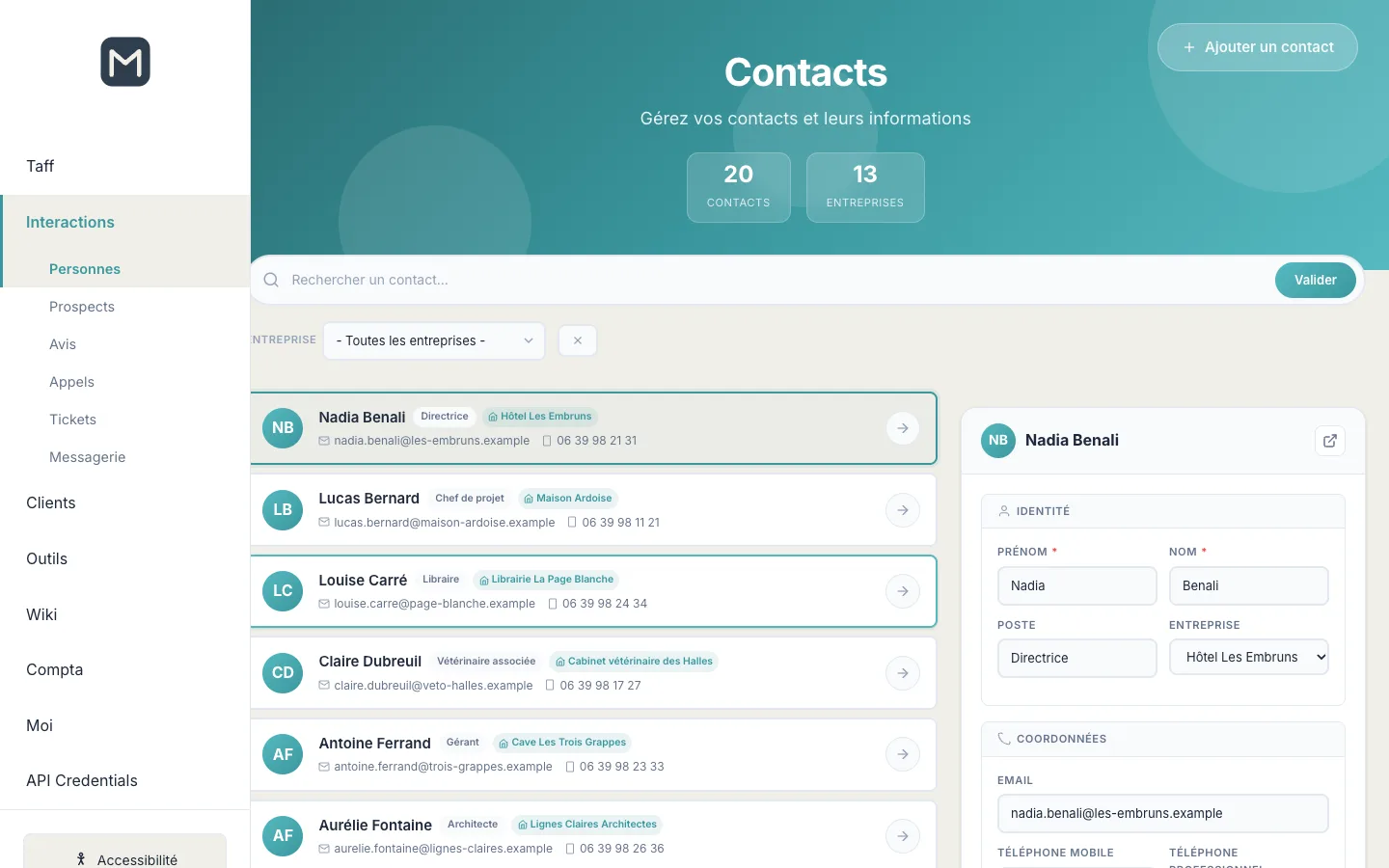
Chaque ligne affiche les initiales, le nom, le poste, l'entreprise, l'adresse e-mail et le téléphone portable.
- Tapez un nom dans Rechercher un contact… puis cliquez sur Valider.
- Pour ne voir que les contacts d'un client, choisissez-le dans la liste Entreprise. Le bouton × efface les filtres.
- Cliquez sur une ligne : le panneau de droite affiche ses informations (identité, coordonnées, réseaux sociaux, biographie et tags). Modifiez-les puis cliquez sur Enregistrer : la modification est enregistrée sans quitter la liste. Annuler abandonne vos changements.
- Pour ajouter une personne, cliquez sur Ajouter un contact.
Astuce : la flèche au bout de chaque ligne, ou l'icône en haut du panneau, ouvre la fiche complète du contact.
La fiche d'un contact
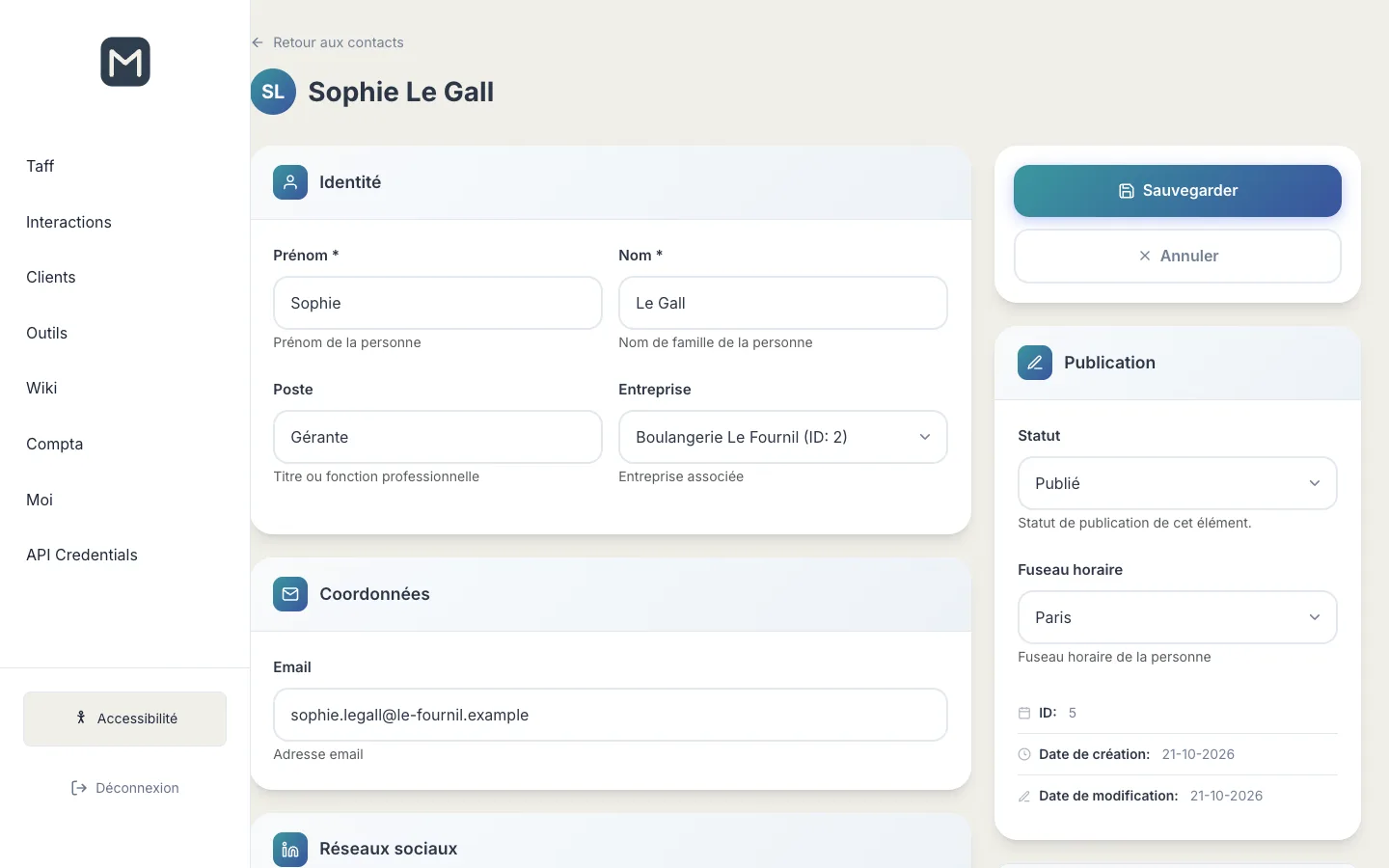
La fiche complète reprend les mêmes informations, réparties en blocs :
- Identité : prénom, nom, poste et entreprise ;
- Coordonnées : adresse e-mail ;
- Réseaux sociaux : profils LinkedIn et Twitter ;
- À propos : biographie et tags (séparés par des virgules) ;
- Accès & Permissions : le compte utilisateur relié au contact, l'accès complet à l'entreprise et l'accès aux départements (voir la section Accès et droits) ;
- Publication, à droite : le statut (publié ou non), le fuseau horaire et les dates de création et de modification.
Cliquez sur Sauvegarder pour enregistrer, ou sur Annuler pour revenir à la liste.
Les entreprises
La page Clients › Entreprises liste vos clients et partenaires, par ordre alphabétique.
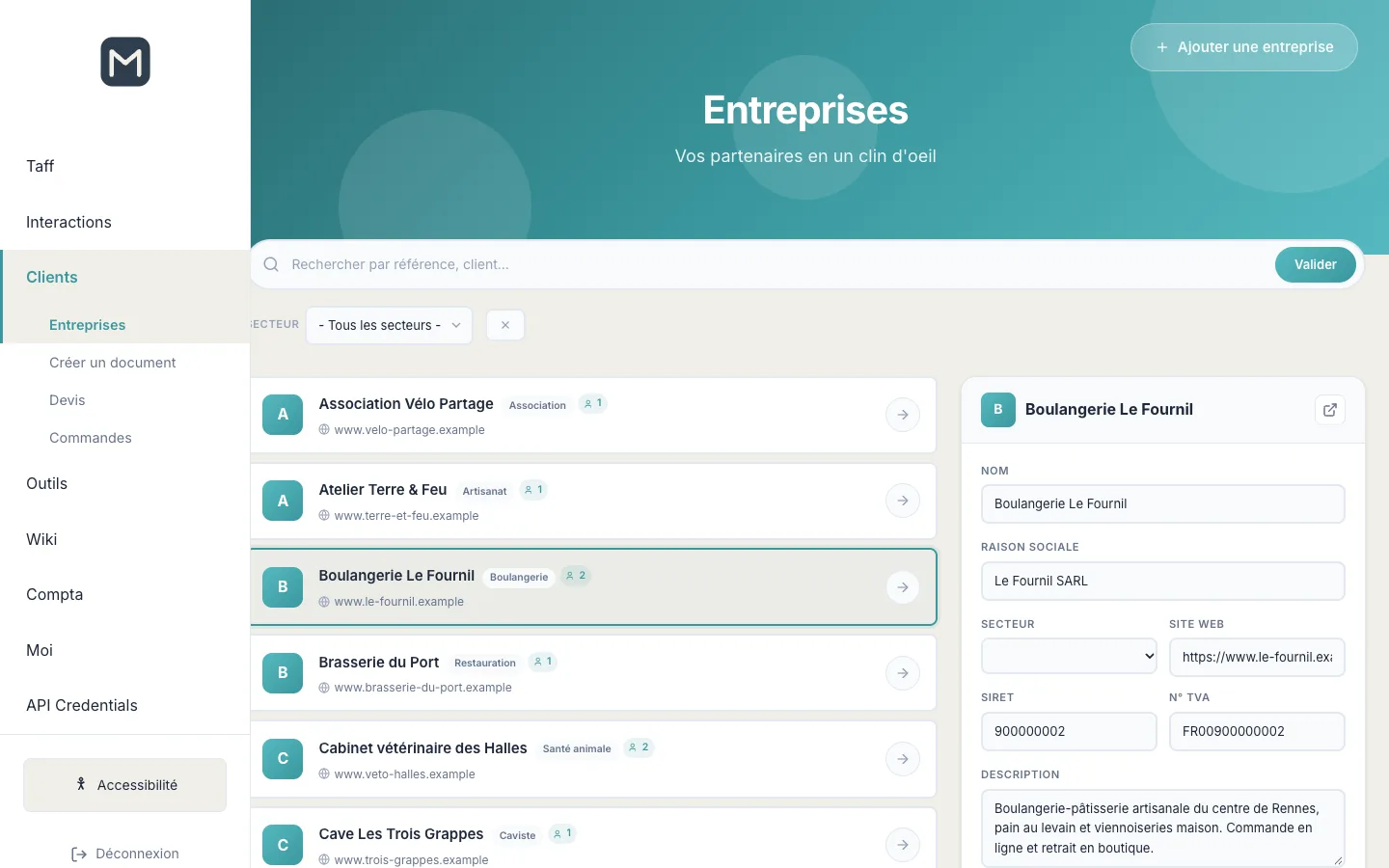
Chaque ligne affiche le nom, le secteur, le site web et le nombre de contacts rattachés.
- Cherchez une entreprise dans la barre de recherche, puis cliquez sur Valider.
- Filtrez par Secteur : la liste propose les secteurs déjà saisis sur vos entreprises.
- Cliquez sur une ligne pour modifier dans le panneau de droite le nom, la raison sociale, le secteur, le site web, le SIRET, le numéro de TVA et la description.
- Pour créer une entreprise, cliquez sur Ajouter une entreprise.
La fiche d'une entreprise
La flèche d'une ligne ouvre la fiche de l'entreprise : tout ce que vous savez d'un client sur une seule page.
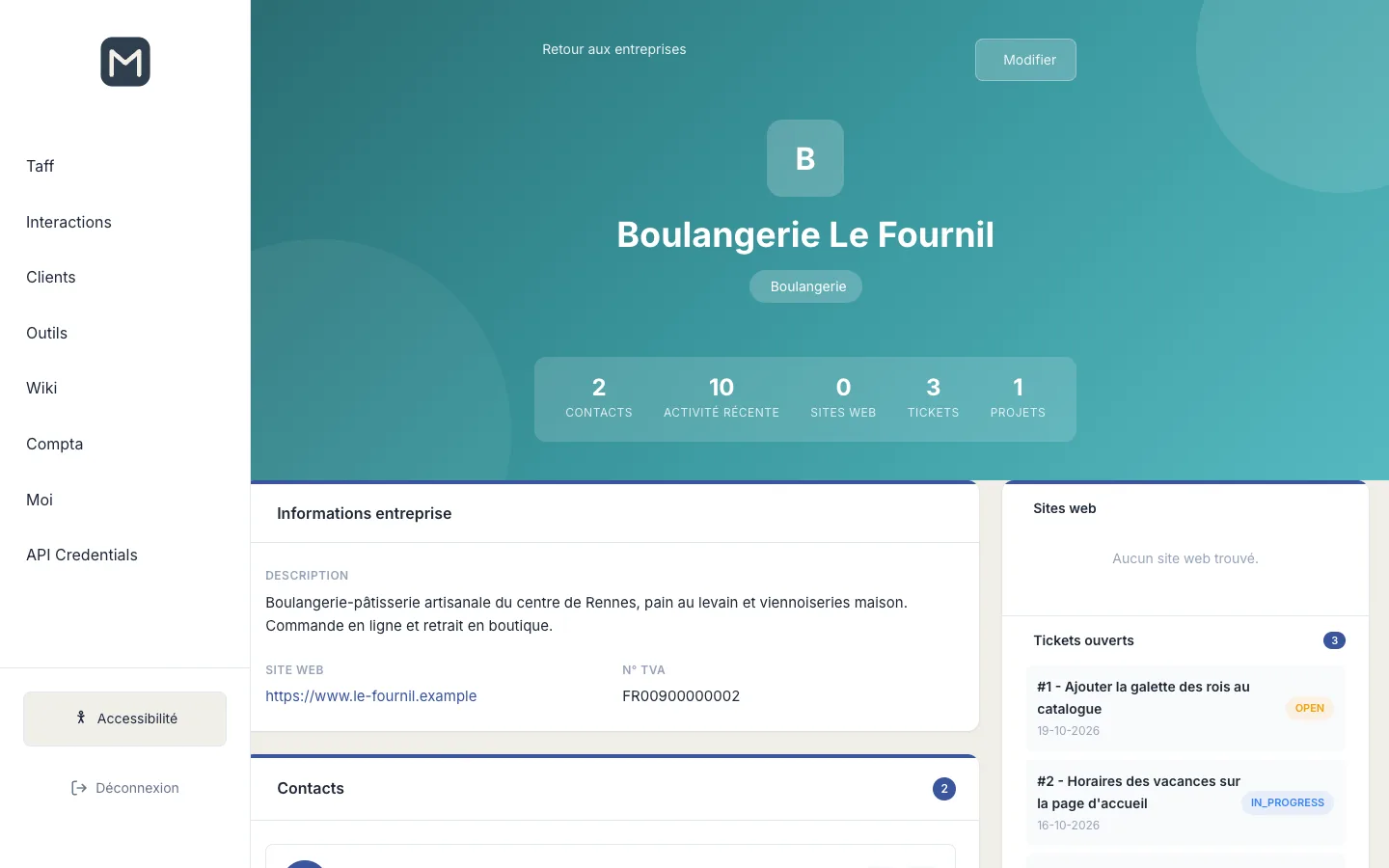
- L'en-tête affiche le nom, le secteur et cinq compteurs : Contacts, Activité récente, Sites web, Tickets et Projets.
- Informations entreprise : description, site web et numéro de TVA.
- Contacts : les personnes rattachées à l'entreprise.
- À droite : les sites web suivis pour ce client, ses tickets ouverts et ses projets actifs.
- Le bouton Modifier ouvre le formulaire de l'entreprise ; Retour aux entreprises ramène à la liste.
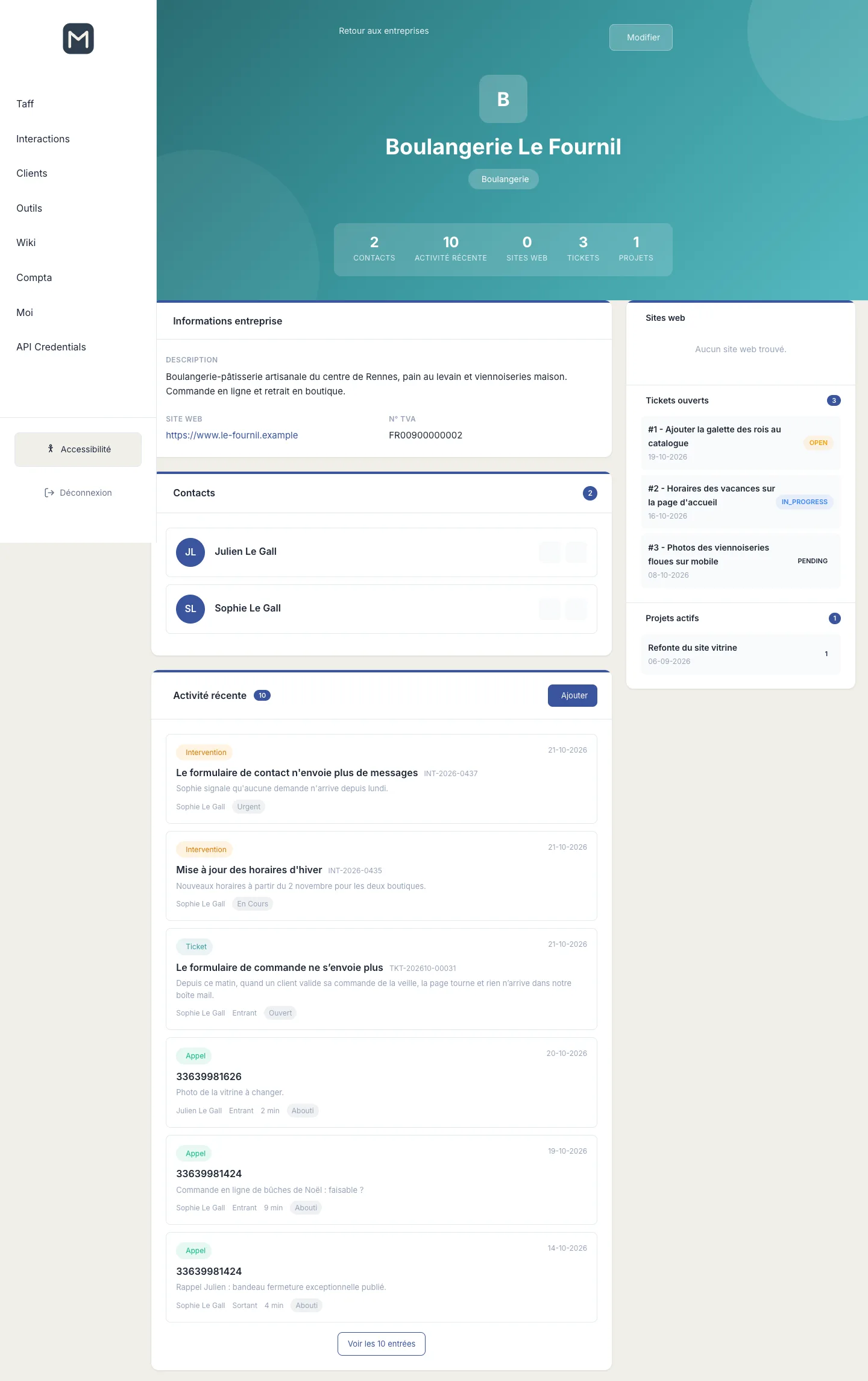
Le bloc Activité récente rassemble, du plus récent au plus ancien, ce qui s'est passé avec ce client dans les autres modules de Contexte : interventions, tickets, appels. Chaque entrée indique son type, sa date, la personne concernée et son statut. Le bouton Voir les … entrées déplie la liste complète.
Plus bas, le bloc Propositions liste les livrables soumis au client pour validation dans ses projets, avec leur statut (par exemple En attente).
Votre profil (Moi)
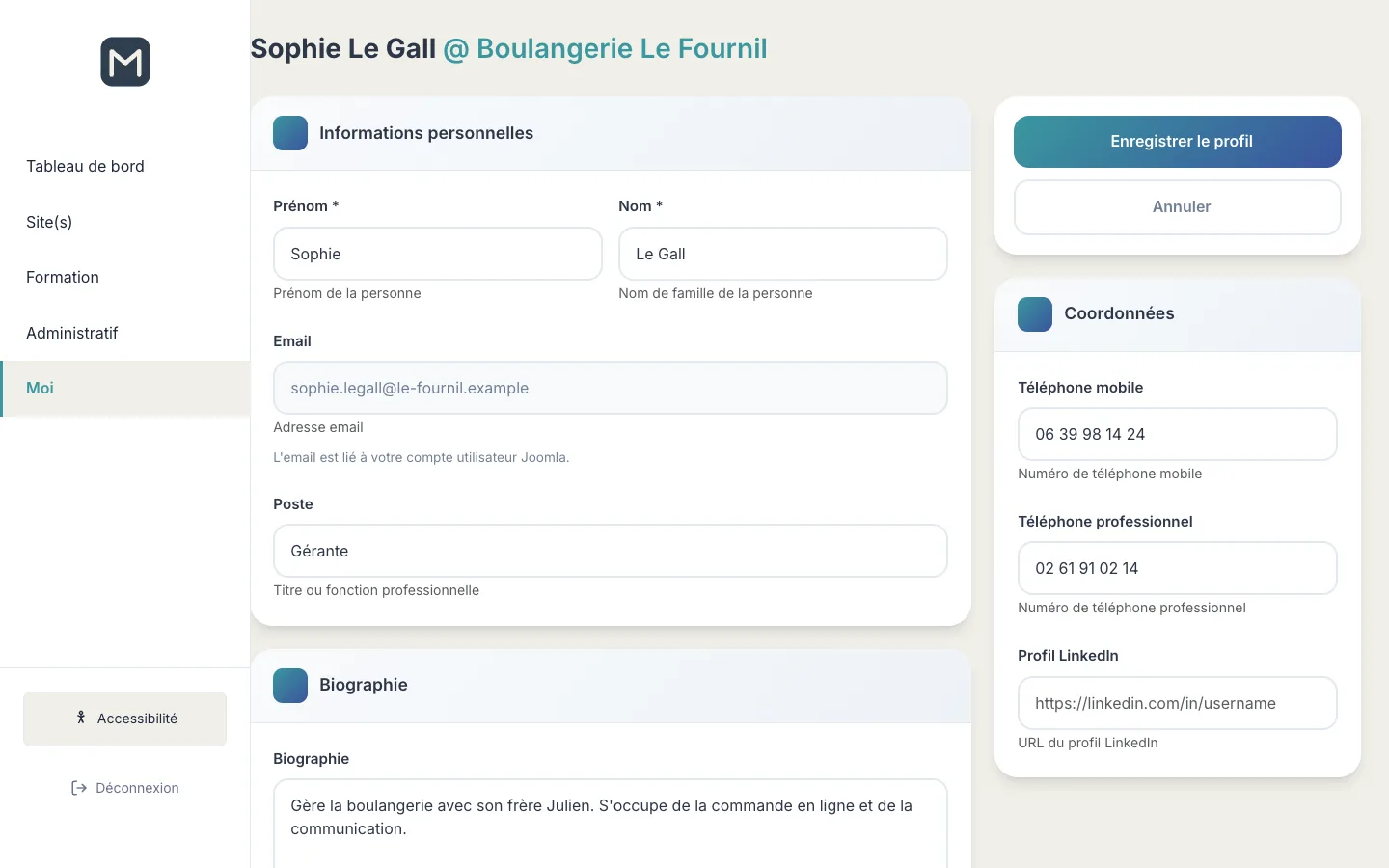
Le menu Moi ouvre votre profil. Le titre rappelle votre nom et votre entreprise.
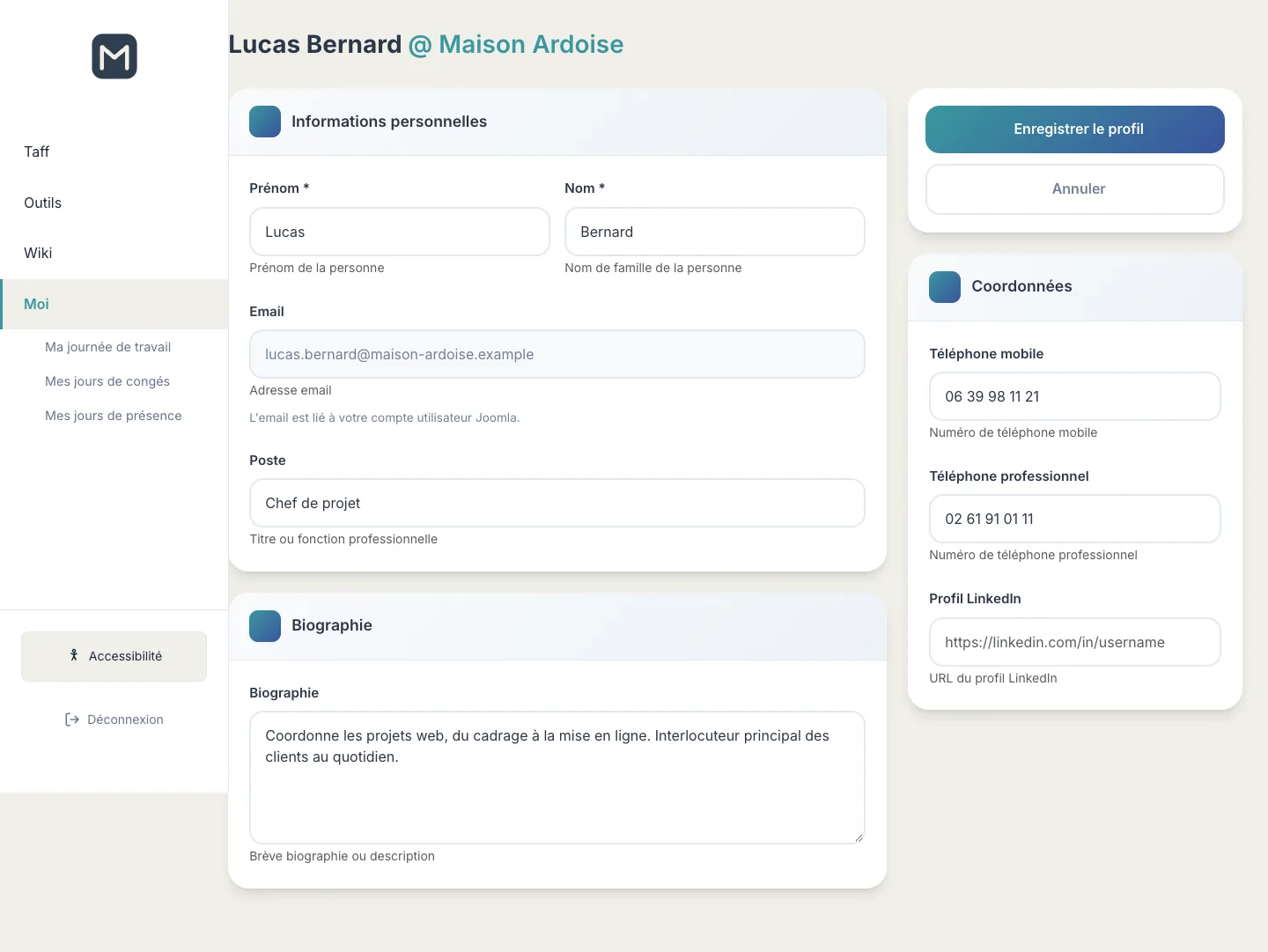
- Modifiez vos informations personnelles : prénom, nom et poste.
- Complétez vos coordonnées : téléphone mobile, téléphone professionnel et profil LinkedIn.
- Rédigez quelques lignes dans Biographie.
- Cliquez sur Enregistrer le profil. Annuler vous ramène à l'accueil sans rien changer.
Votre adresse e-mail est grisée : elle est liée à votre compte de connexion et ne se change pas ici.
Selon vos droits, deux blocs supplémentaires apparaissent à droite :
- Gestion de l'entreprise, avec le bouton Gérer l'entreprise qui ouvre la page Informations de l'entreprise ;
- Jeton API, avec le bouton Générer un jeton, pour authentifier des requêtes à l'API de Contexte. Gardez ce jeton pour vous : il donne accès à vos données.
Mes jours de présence
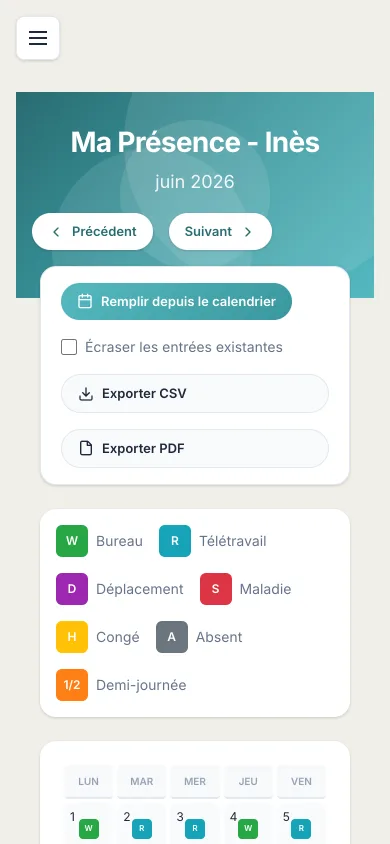
Moi › Mes jours de présence affiche votre calendrier du mois : une case par jour ouvré, du lundi au vendredi. Vous y indiquez où vous avez travaillé chaque jour.
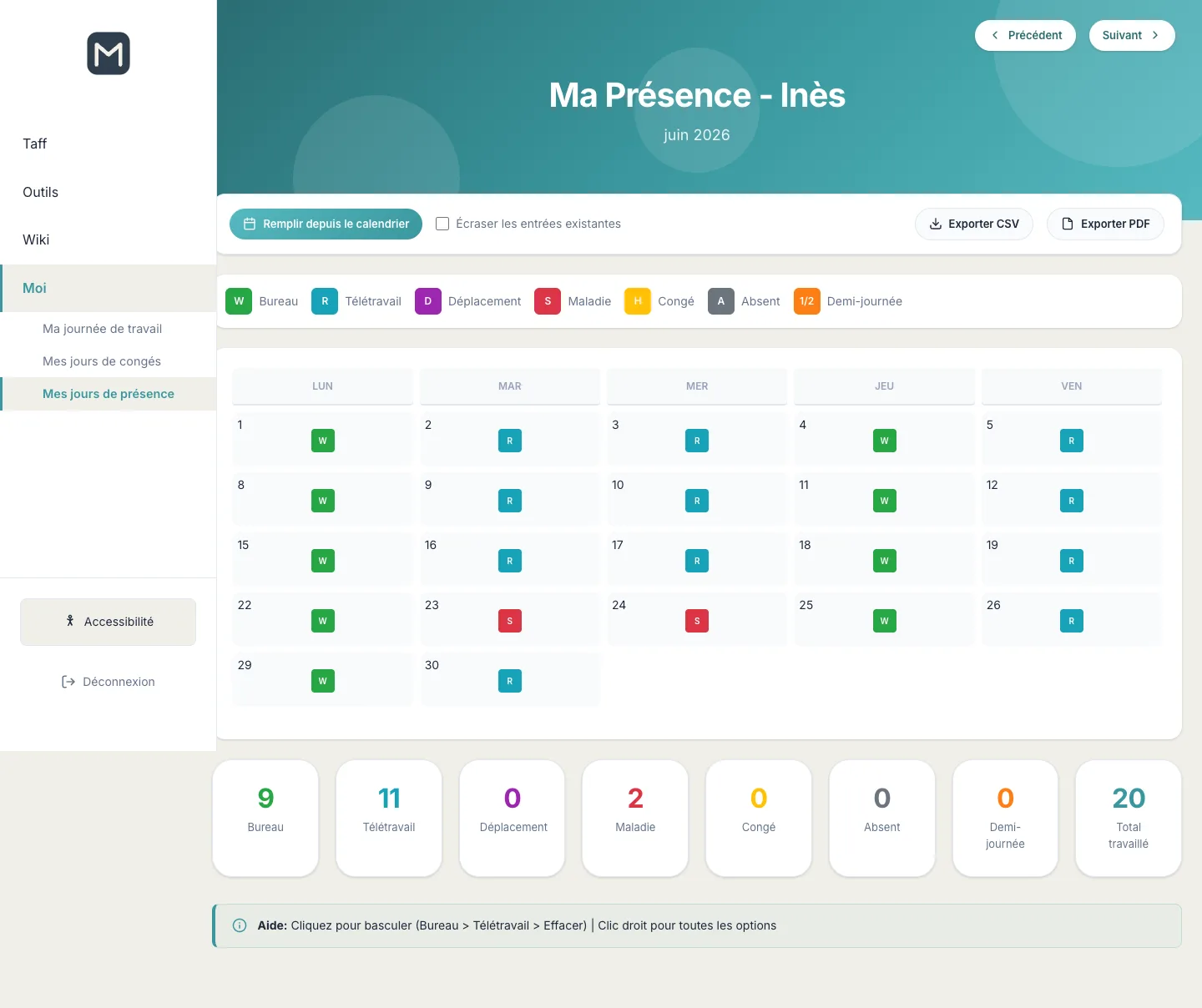
Sept statuts sont possibles, chacun avec sa lettre et sa couleur :
- W – Bureau : journée travaillée sur place ;
- R – Télétravail : journée travaillée à distance ;
- D – Déplacement : journée chez un client, en formation ou en rendez-vous extérieur ;
- S – Maladie : arrêt maladie ;
- H – Congé : jour de congé ;
- A – Absent : autre absence ;
- 1/2 – Demi-journée : une demi-journée travaillée.
Remplir le calendrier
- Cliquez sur une case vide : elle passe en Bureau. Un deuxième clic la passe en Télétravail, un troisième l'efface.
- Pour tout autre statut, faites un clic droit sur la case et choisissez dans la liste. × Effacer vide la case.
- Chaque changement est enregistré tout de suite, et les totaux sous le calendrier se mettent à jour.
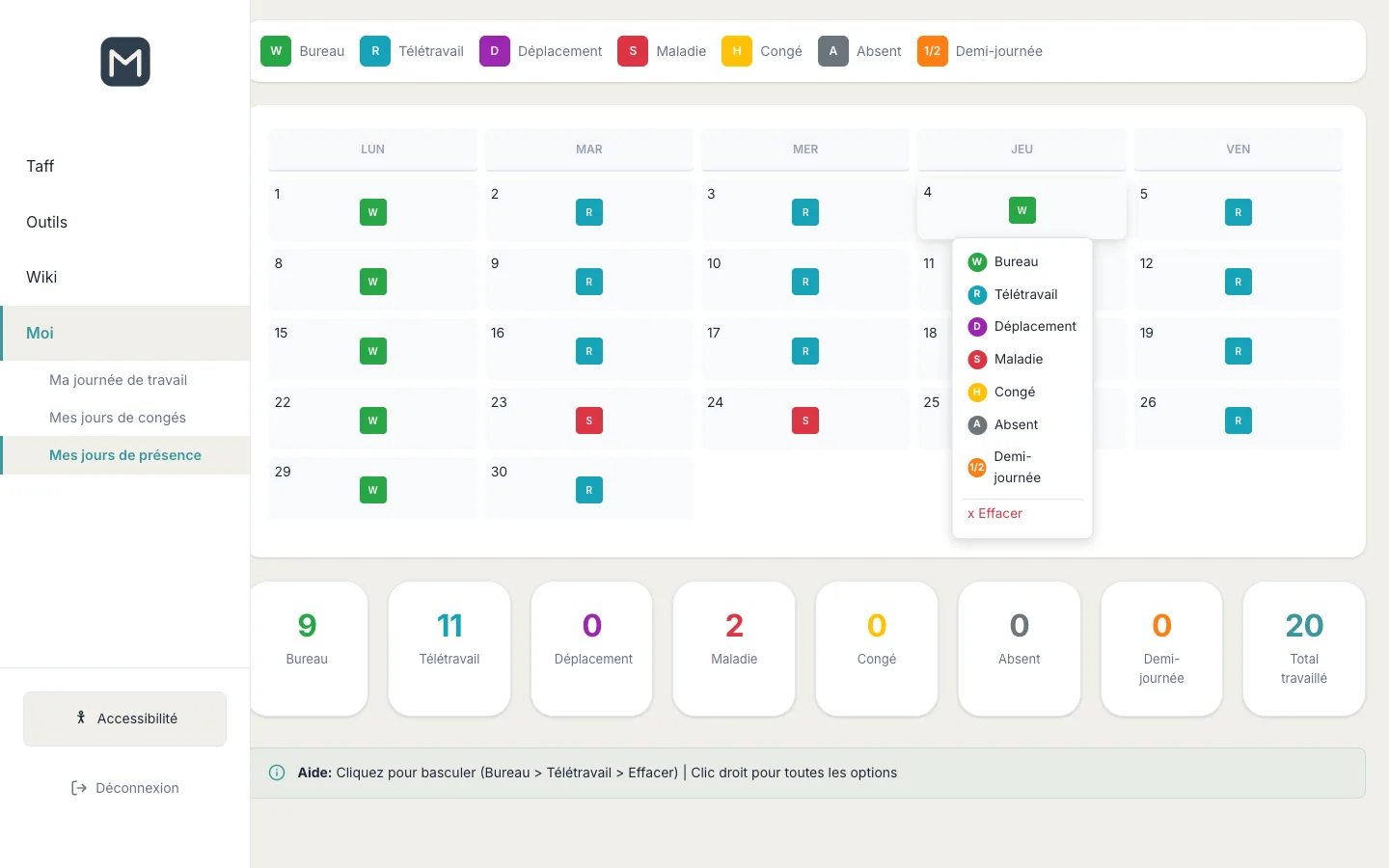
Sous le calendrier, un compteur par statut et le Total travaillé : les jours au bureau, en télétravail et en déplacement comptent pour un jour, une demi-journée pour 0,5.
Les autres boutons
- Précédent et Suivant changent de mois.
- Remplir depuis le calendrier pré-remplit le mois à partir de votre agenda Google : chaque jour ouvré devient Bureau, sauf les jours où un événement contient « Formation » (ou « Greta »), qui deviennent Déplacement. Les jours déjà remplis sont conservés, sauf si vous cochez Écraser les entrées existantes.
- Exporter CSV et Exporter PDF téléchargent le relevé du mois affiché.
Astuce : sur téléphone, la page s'affiche en une colonne ; le calendrier garde ses cinq colonnes du lundi au vendredi.
Mes jours de congés
La liste de vos congés regroupe toutes vos demandes, de la plus lointaine dans le futur à la plus ancienne.
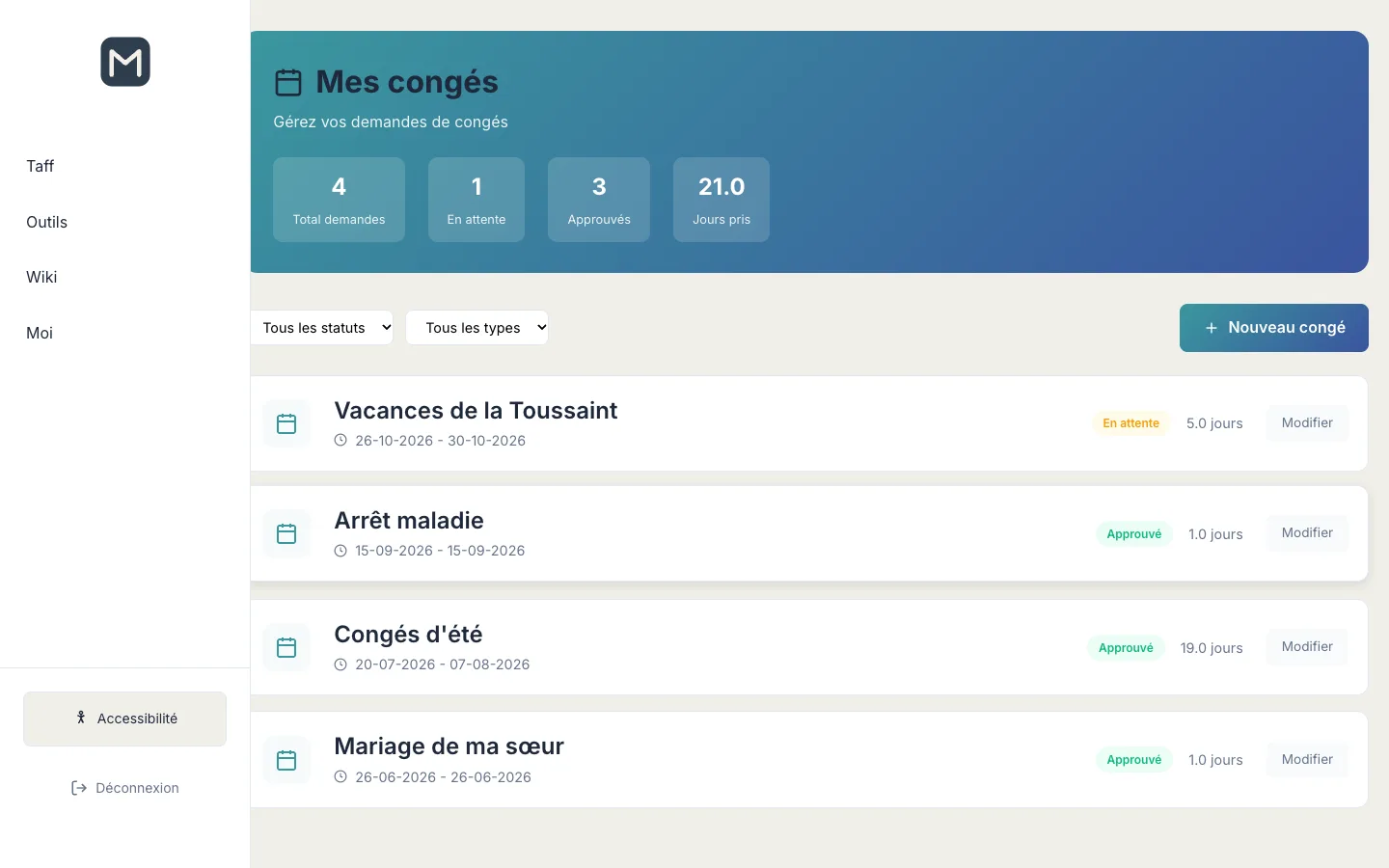
En haut, quatre compteurs : Total demandes, En attente, Approuvés et Jours pris (la somme des jours des demandes approuvées).
Chaque demande affiche son titre, ses dates, son statut et son nombre de jours :
- En attente : la demande n'a pas encore été traitée ;
- Approuvé : le congé est accordé ;
- Refusé : le congé n'est pas accordé ; la note explique souvent pourquoi ;
- Annulé : la demande a été retirée.
Le nombre de jours est calculé du premier au dernier jour inclus, week-end compris : une semaine du lundi au vendredi compte 5 jours, du lundi au vendredi suivant 12.
Les deux listes déroulantes filtrent par statut et par type : congés payés, maladie, sans solde ou autre.
Demander un congé
- Cliquez sur Nouveau congé (ou ouvrez Moi › Mes jours de congés).
- Donnez un titre à votre demande, par exemple « Vacances de la Toussaint ».
- Choisissez la date de début et la date de fin avec le calendrier.
- Choisissez le type : Congés payés, Maladie, Sans solde ou Autre.
- Laissez le statut sur En attente et ajoutez si besoin une note.
- Cliquez sur Sauvegarder. Annuler vous ramène à la liste.
Le bouton Modifier d'une demande rouvre le même formulaire. Vous ne voyez et ne modifiez que vos propres demandes ; un Super User voit celles de toute l'équipe.
L'espace client
Quand un client se connecte, il arrive sur son Tableau de bord. Son menu est réduit à l'essentiel : Tableau de bord, Site(s), Formation, Administratif et Moi.
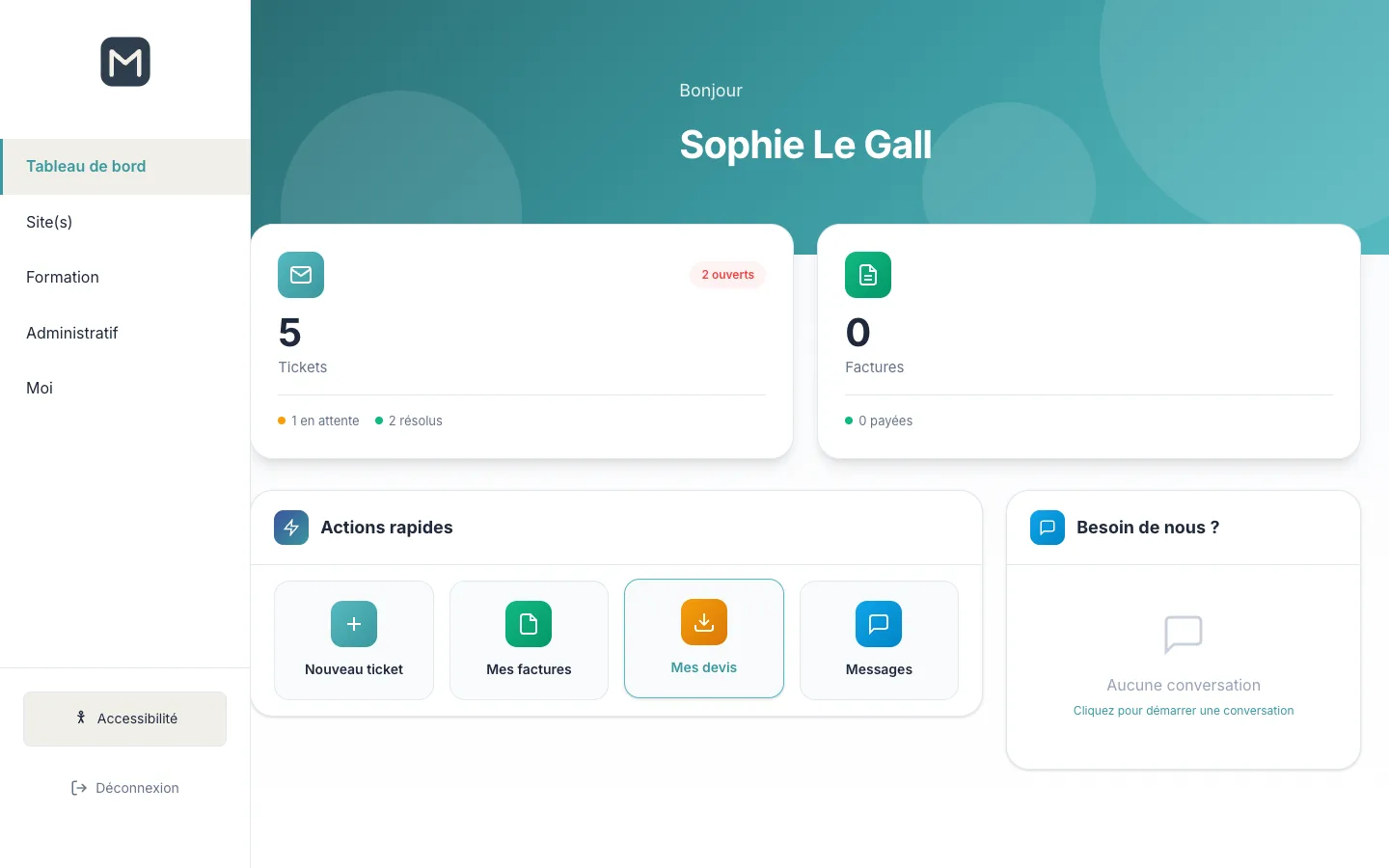
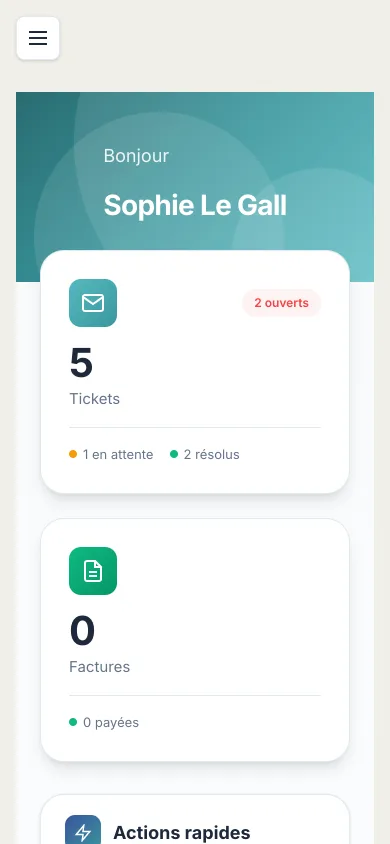
- La carte Tickets compte ses demandes : le badge rouge indique les tickets ouverts ou en cours, puis le détail en attente et résolus (résolus ou fermés). Avec l'accès complet à l'entreprise, le client voit les tickets de toute son entreprise ; sinon, seulement les siens.
- La carte Factures compte ses factures et celles qui sont payées. Elle se remplit quand la connexion à Pennylane est active (voir plus bas).
- Actions rapides : Nouveau ticket, Mes factures, Mes devis et Messages.
- Besoin de nous ? invite à démarrer une conversation avec votre équipe.
Le profil du client
Dans Moi, le client met à jour son poste, ses téléphones, son profil LinkedIn et sa biographie, exactement comme un collaborateur.
Les informations de l'entreprise
Administratif › Informations de l'entreprise permet au client de tenir à jour les données utilisées sur ses factures et documents.
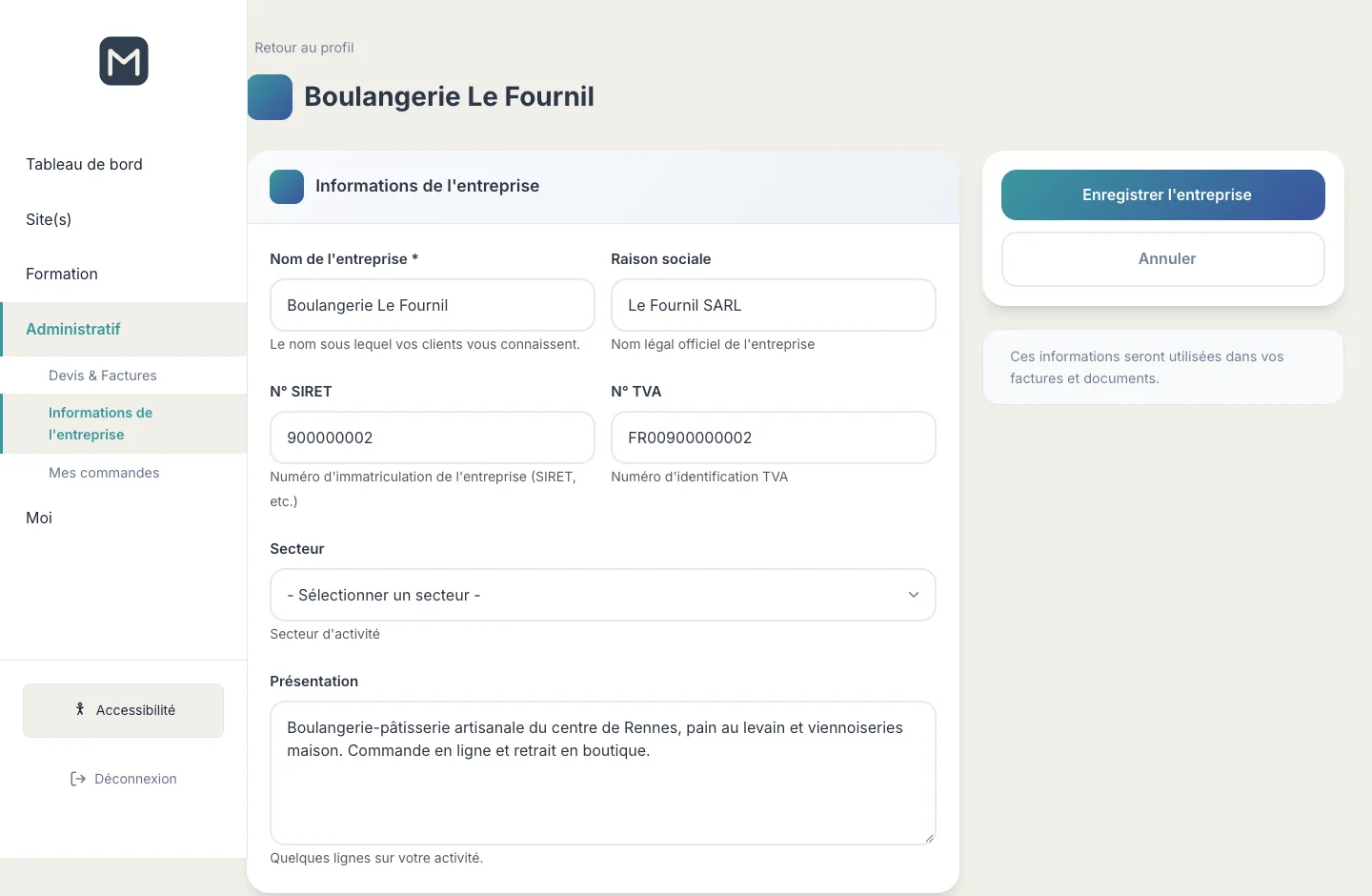
- Vérifiez le nom de l'entreprise (celui que ses clients connaissent) et la raison sociale.
- Complétez le N° SIRET et le N° TVA.
- Choisissez un secteur et rédigez une courte présentation.
- Cliquez sur Enregistrer l'entreprise.
Un client dont le compte n'est encore rattaché à aucune entreprise voit à la place un formulaire pour la créer : il en devient le gestionnaire, avec accès à tous les départements.
Factures et devis
Les factures et les devis ne sont pas saisis dans Contexte : ils sont lus en direct dans votre logiciel de comptabilité Pennylane. Ces pages ne se remplissent donc que si la connexion à Pennylane est configurée par l'administrateur et que l'entreprise du client y est reliée. Sans cette connexion, elles restent vides.
Devis & Factures (côté client)
Le client ouvre Administratif › Devis & Factures (il lui faut l'accès au département Facturation). Il y trouve :
- quatre compteurs : Total Factures, En attente, Montant Total et Montant Dû ;
- deux onglets, Factures et Devis ;
- pour chaque facture, son statut (Payée, En attente ou En retard), le bouton Télécharger PDF et, pour une facture à régler, le bouton Payer maintenant qui ouvre le lien de paiement Pennylane ;
- pour chaque devis, son statut (En attente ou Accepté) et son PDF.
Factures impayées (Super Users)
Compta › Factures impayées liste toutes les factures non réglées, tous clients confondus.
- En haut : le nombre de factures impayées, le total dû et le nombre de factures relancées.
- Les onglets Toutes, En retard, Échéance proche et Pas encore échue trient les factures selon leur échéance ; les filtres Retard min. (jours) et Relancées uniquement affinent la liste.
- Chaque ligne donne le client, le numéro, la date, l'échéance, le retard, le montant et la dernière relance (ou « Jamais relancée »).
- Relancer ouvre un message pré-rempli (destinataire, objet, texte). Envoyer un test vous l'envoie d'abord à vous ; Envoyer la relance l'envoie au client. Si le client n'a pas d'adresse, Ajouter un e-mail permet d'en saisir une et de l'enregistrer pour la prochaine fois.
- Resynchroniser force une nouvelle lecture dans Pennylane : les données sont gardées en cache 24 heures.
Factures fournisseurs (Super Users)
Compta › Factures fournisseurs liste les factures de vos fournisseurs, celles à payer en premier.
- En haut : le nombre de factures, le nombre à payer et le total à payer.
- Filtrez par statut (À payer, À traiter, Payée), par catégorie et par retard, avec les mêmes onglets d'échéance que les factures impayées.
- Annoter une facture lui donne un statut interne (À payer, Planifiée ou Payée) et une note facultative ; Marquer payée le fait en un clic.
Questions fréquentes
Je ne vois pas le menu Personnes ni Entreprises.
Ces pages sont réservées aux associés de votre structure. Demandez à votre administrateur de vérifier le groupe de votre compte.
La page de présence affiche « Vous n’êtes pas enregistré comme employé ».
Le calendrier de présence a besoin d'une fiche contact reliée à votre compte. Demandez à un associé d'ouvrir votre fiche dans Personnes et de renseigner le compte utilisateur.
Pourquoi mon congé du lundi au lundi compte 8 jours ?
Le nombre de jours d'une demande compte tous les jours du calendrier entre la date de début et la date de fin incluses, week-ends compris.
Un client ne voit que ses propres tickets, pas ceux de ses collègues.
Ouvrez sa fiche contact et activez Accès complet à l'entreprise : il verra alors tous les tickets de son entreprise.
Un client voit « Accès refusé » en ouvrant Devis & Factures.
Cochez le département Facturation dans Accès aux départements sur sa fiche contact.
Les pages de factures sont vides.
Elles lisent les données de Pennylane en direct. Vérifiez avec votre administrateur que la connexion à Pennylane est configurée et que l'entreprise du client y est reliée, puis cliquez sur Resynchroniser.