
Interactions regroupe dans Contexte tout ce qui vous arrive de l’extérieur : les demandes de prospects, les avis Google, les appels téléphoniques, les tickets de support et la messagerie Oui Chat. Chaque écran sert à une seule chose : voir ce qui attend une réponse, et y répondre sans changer d’outil.
Le module s’adresse à l’équipe de votre agence : la personne qui répond au téléphone, celle qui suit les devis, celle qui traite le support. Vos clients, eux, ne voient que leurs propres tickets.
Accès et droits
Le menu Interactions de la barre latérale contient les entrées Prospects, Avis, Appels, Tickets et Messagerie (l’entrée Personnes appartient au module Humans).
- Prospects, Avis, Appels et Messagerie sont réservés à l’équipe : il faut le droit « Accéder à l’interface d’administration » (gestion) sur le composant Interactions. Sans ce droit, la page répond « accès refusé ».
- Tickets demande seulement d’être connecté. Un membre de l’équipe avec le droit de gestion voit tous les tickets ; un client ne voit que ses propres tickets et, quand le service de ticketing est connecté, ceux de sa société.
Les droits se règlent dans l’administration Joomla, dans les options du composant Interactions, onglet Permissions.
Installation
Interactions est livré avec votre instance Contexte. Si vous installez le hub vous-même, suivez le guide Installer mon instance hub : le paquet Interactions y est installé avec les autres modules.
Suivre les prospects
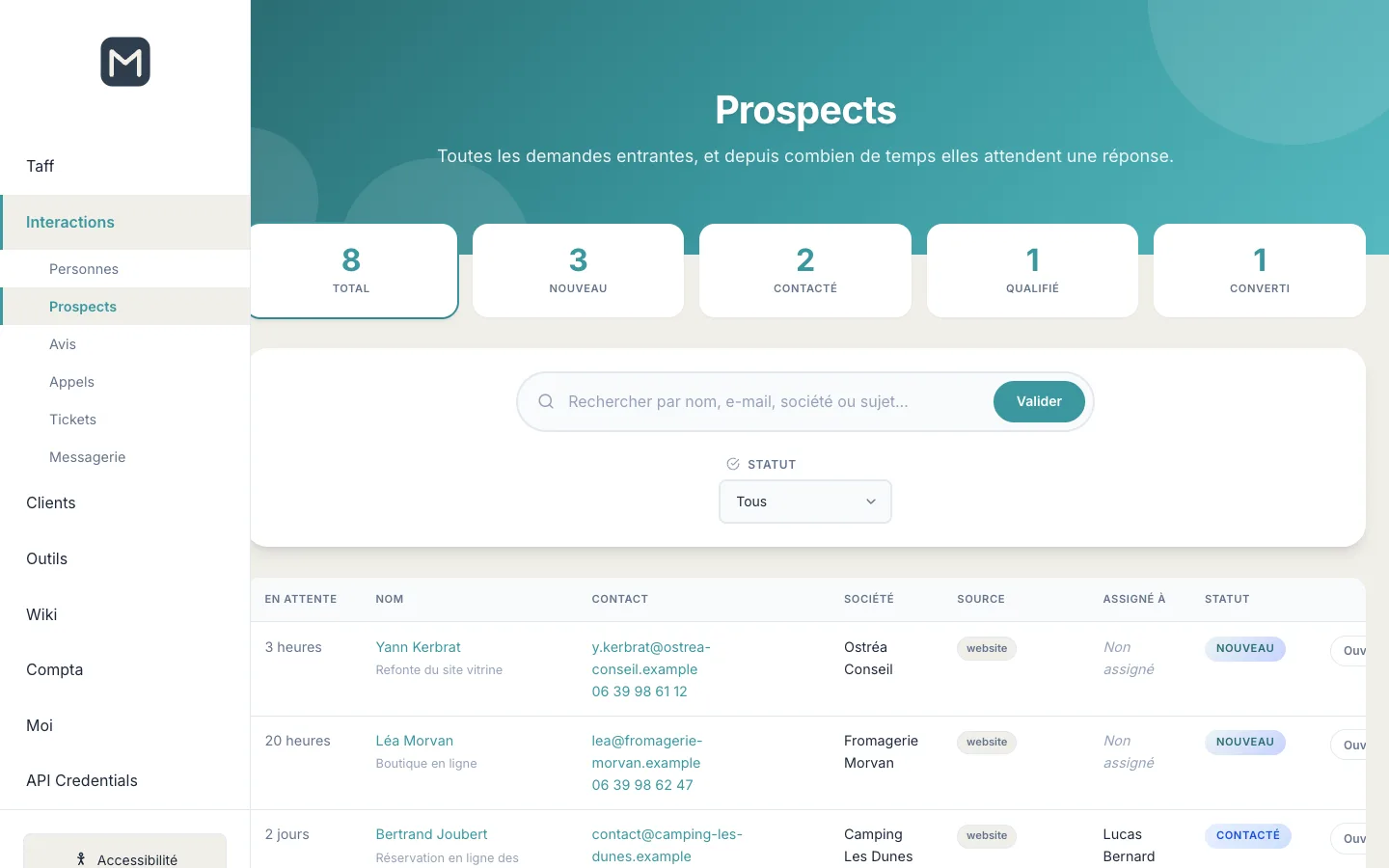
La page Prospects liste toutes les demandes entrantes : formulaires de contact de vos sites, demandes reçues par e-mail, appels transformés en lead. Elle met en avant depuis combien de temps chaque demande attend une réponse.
- Ouvrez Interactions › Prospects.
- Lisez les compteurs en haut de page : Total, Nouveau, Contacté, Qualifié, Converti. Chaque compteur est aussi un bouton : cliquez dessus pour n’afficher que les prospects de ce statut.
- Pour retrouver une demande, tapez un nom, un e-mail, une société ou un mot du sujet dans la recherche, puis Valider. La liste déroulante Statut filtre de la même façon que les compteurs.
- Cliquez sur le nom du prospect, ou sur Ouvrir, pour afficher sa fiche.
Le tableau affiche pour chaque demande :
- En attente : le temps écoulé depuis l’arrivée de la demande (« 3 heures », « 2 jours », « 1 semaine »), les plus récentes en premier ;
- Nom et sujet de la demande ;
- Contact : e-mail et téléphone, cliquables ;
- Société, Source (par exemple website pour un formulaire, phone pour un appel, email) ;
- Assigné à : le collègue qui suit la demande, ou « Non assigné » ;
- Statut.
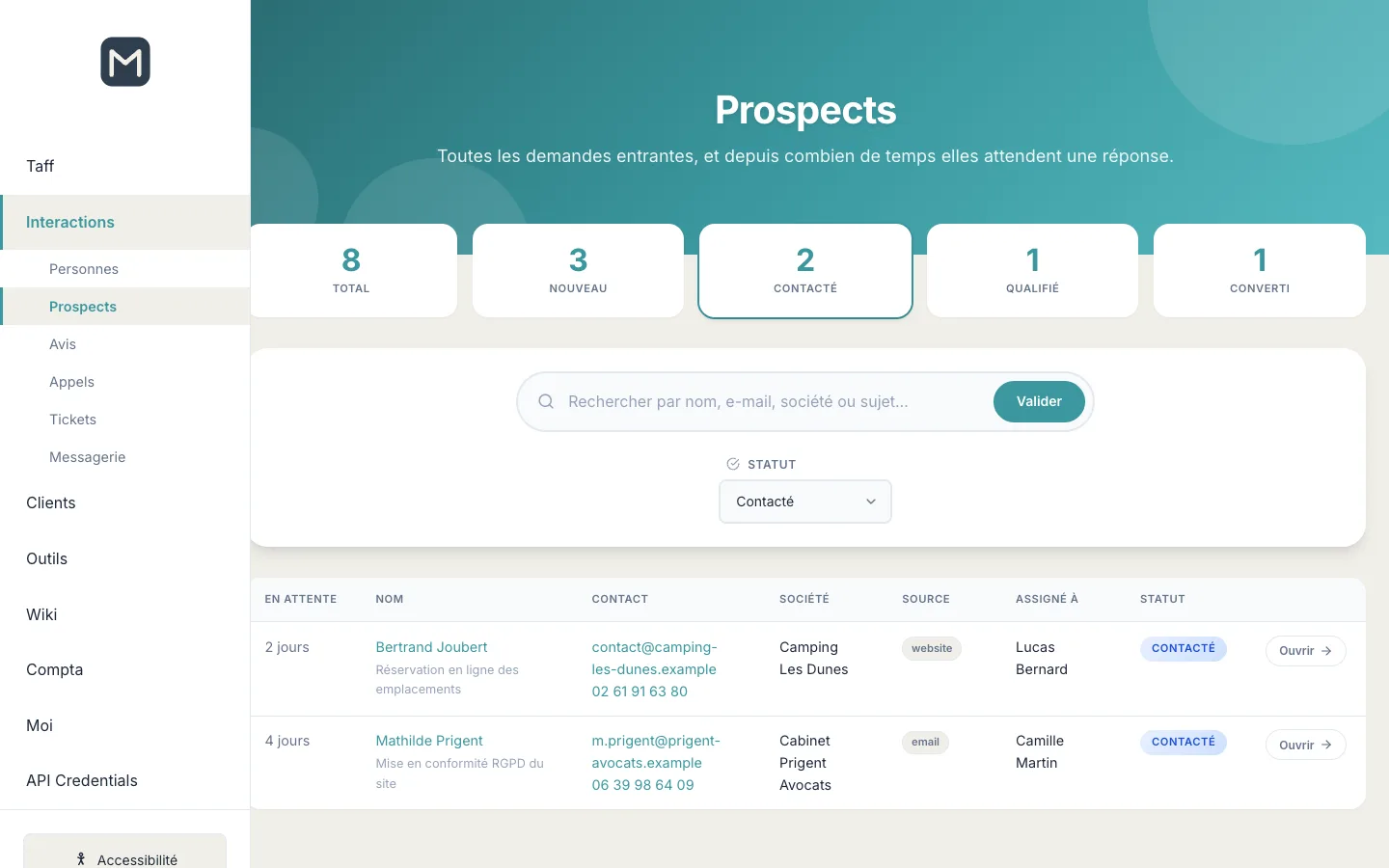
Les statuts d’un prospect
- Nouveau : la demande vient d’arriver, personne n’y a encore répondu.
- Contacté : vous avez pris contact avec la personne.
- Qualifié : le besoin est clair et le projet sérieux, un devis est en vue.
- Converti : le prospect est devenu client. La demande est clôturée.
- Rejeté : la demande est classée sans suite. Elle est clôturée.
Traiter une fiche prospect
La fiche montre à gauche la demande telle que la personne l’a écrite, et à droite deux panneaux : Suivi et Détails.
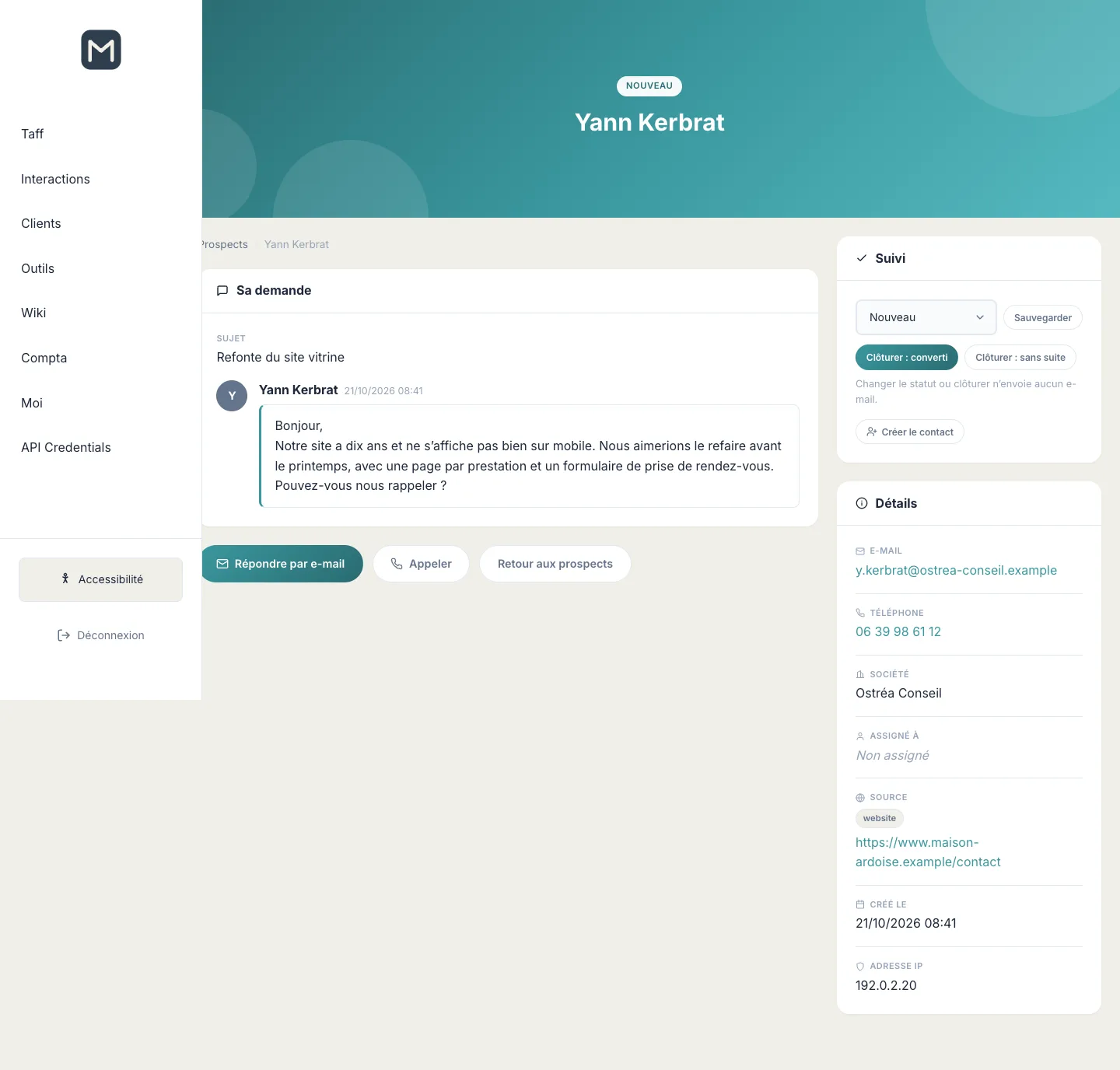
- Lisez la demande dans Sa demande : le sujet, puis le message, avec la date d’arrivée.
- Répondez avec Répondre par e-mail (ouvre votre messagerie avec l’adresse et le sujet « Re: … » déjà remplis) ou Appeler (lance l’appel depuis votre téléphone ou votre softphone).
- Dans le panneau Suivi, choisissez le nouveau statut dans la liste puis cliquez sur Sauvegarder.
- Pour terminer le suivi en un clic, utilisez Clôturer : converti (le prospect devient client) ou Clôturer : sans suite (statut Rejeté). Ces deux boutons disparaissent une fois la demande clôturée.
- Cliquez sur Créer le contact pour enregistrer la personne dans vos contacts (module Humans), rattachée à sa société. Si la société n’existe pas encore, elle est créée. Si un contact a déjà la même adresse e-mail, aucun doublon n’est créé : un lien « Voir la fiche » vous emmène sur le contact existant. Quand la demande n’a ni nom ni e-mail mais une société, le bouton devient Créer la société.
Astuce : changer le statut ou clôturer une demande n’envoie aucun e-mail au prospect. Vous pouvez donc mettre la liste à jour librement, la réponse reste toujours une action de votre part.
Le panneau Détails rappelle l’e-mail, le téléphone, la société, la personne assignée, la source (avec l’adresse de la page où le formulaire a été rempli), la date de création, la date de dernière modification et l’adresse IP de l’envoi quand elle est connue.
Répondre aux avis Google
La page Avis rassemble les avis laissés sur les fiches Google Business Profile que vous gérez, pour y répondre sans ouvrir Google.
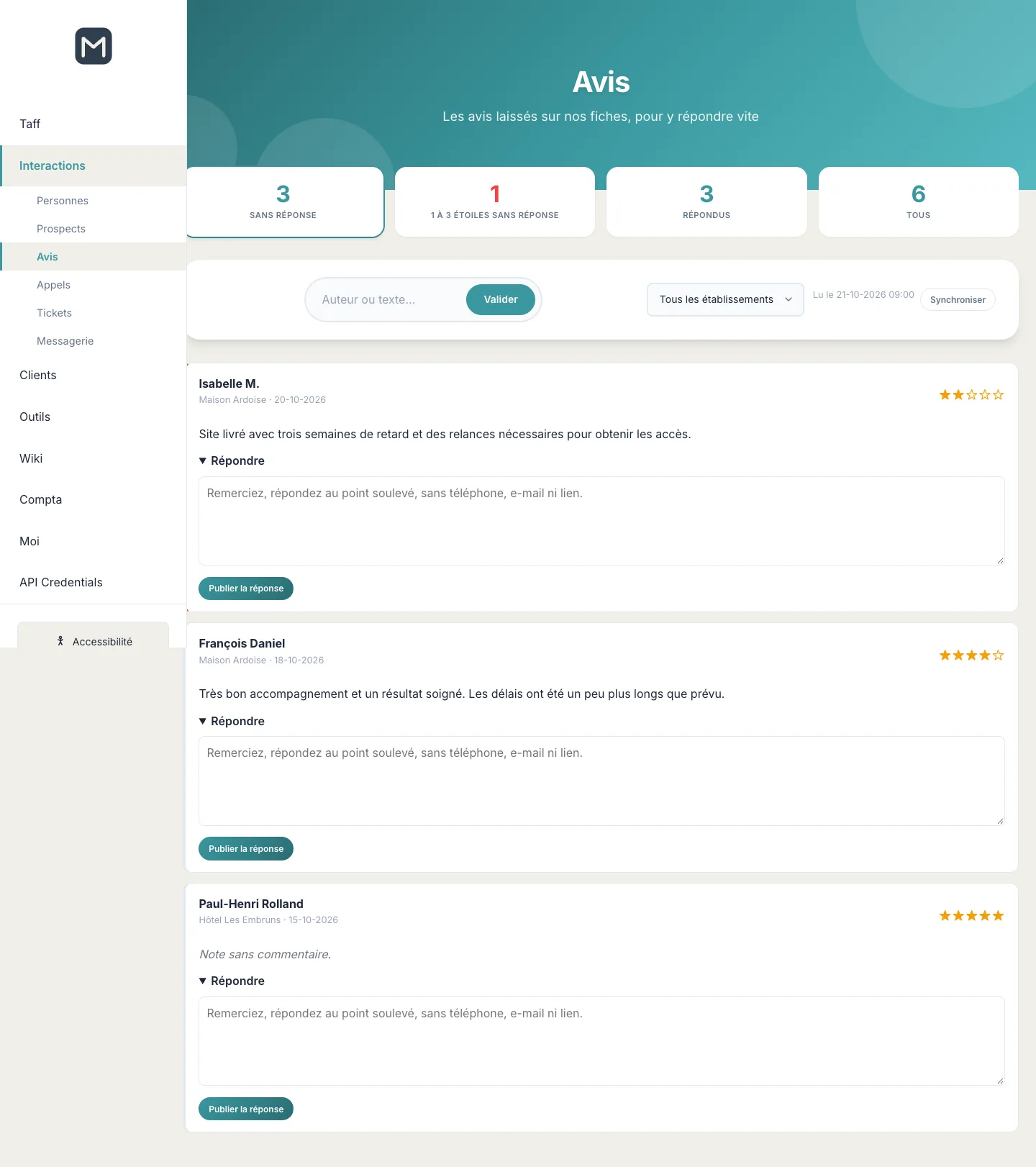
- Ouvrez Interactions › Avis. La page s’ouvre sur les avis Sans réponse.
- Utilisez les compteurs pour changer de vue :
- Sans réponse : les avis auxquels vous n’avez pas encore répondu ;
- 1 à 3 étoiles sans réponse : les avis négatifs à traiter en priorité (le compteur passe en rouge s’il y en a) ;
- Répondus : les avis qui ont déjà votre réponse ;
- Tous.
- Si vous gérez plusieurs fiches, choisissez un établissement dans la liste Tous les établissements. Le champ de recherche trouve un avis par son auteur ou par un mot du texte.
- Sous un avis sans réponse, le champ Répondre est déjà ouvert. Écrivez votre réponse puis cliquez sur Publier la réponse : elle est publiée sur Google avec le compte qui a lu l’avis.
Dans la liste, les avis sans réponse passent avant les autres, puis les notes les plus basses, puis les plus récents. Un avis sans texte s’affiche « Note sans commentaire ».
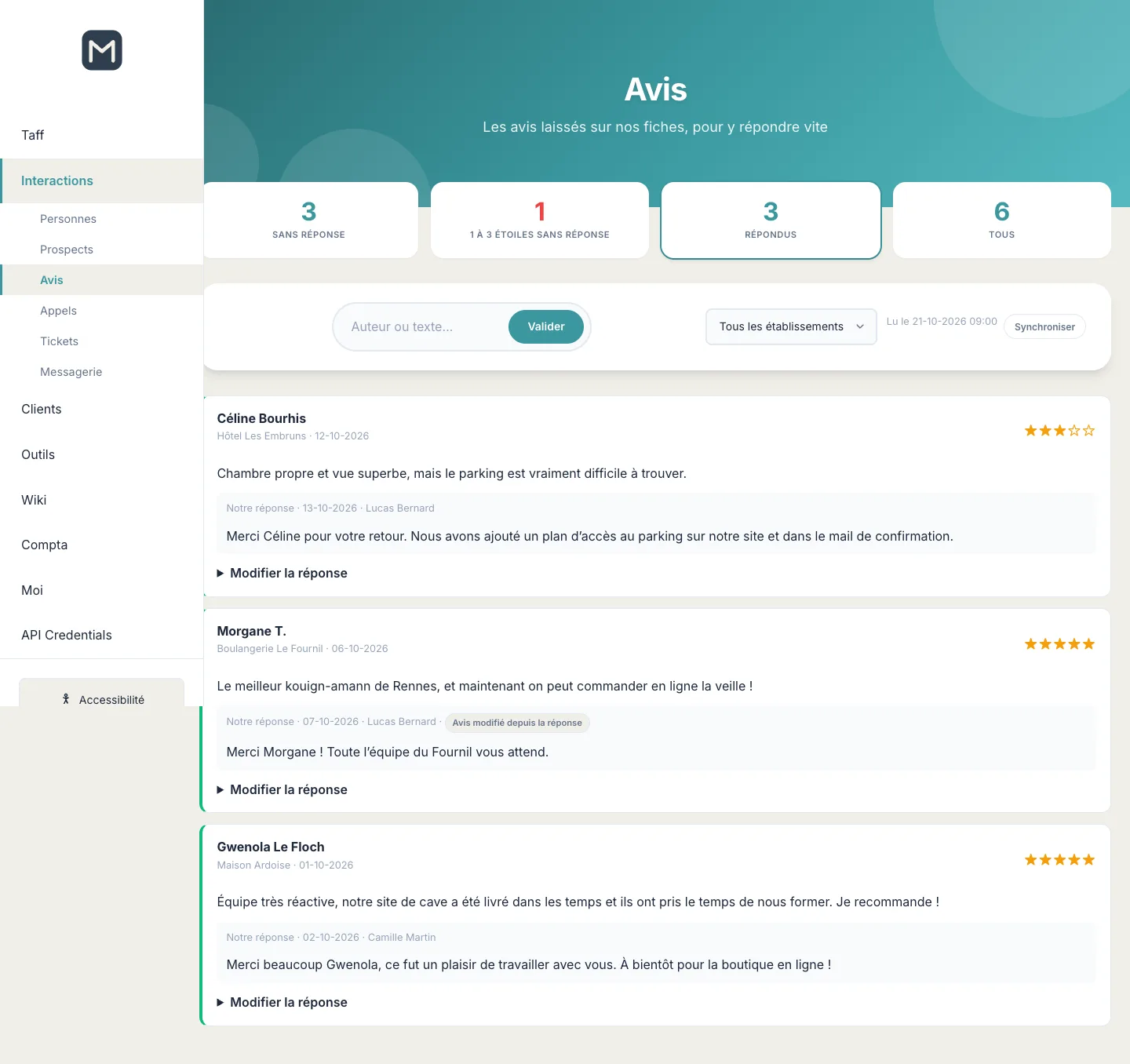
Sous un avis déjà répondu, Modifier la réponse ouvre votre réponse pour la corriger ; Voir sur Google ouvre l’avis sur Google quand son lien est connu. Si Google n’a pas encore validé une réponse, son état de modération s’affiche à côté de la date.
Le hub relit les avis tout seul quand vous ouvrez la page (au plus une fois toutes les quelques minutes) ; la date de dernière lecture s’affiche à côté du bouton Synchroniser, qui force une relecture complète.
Astuce : suivez le conseil affiché dans le champ de réponse : remerciez, répondez au point soulevé, sans téléphone, e-mail ni lien. Google peut refuser une réponse qui en contient.
Suivre les appels
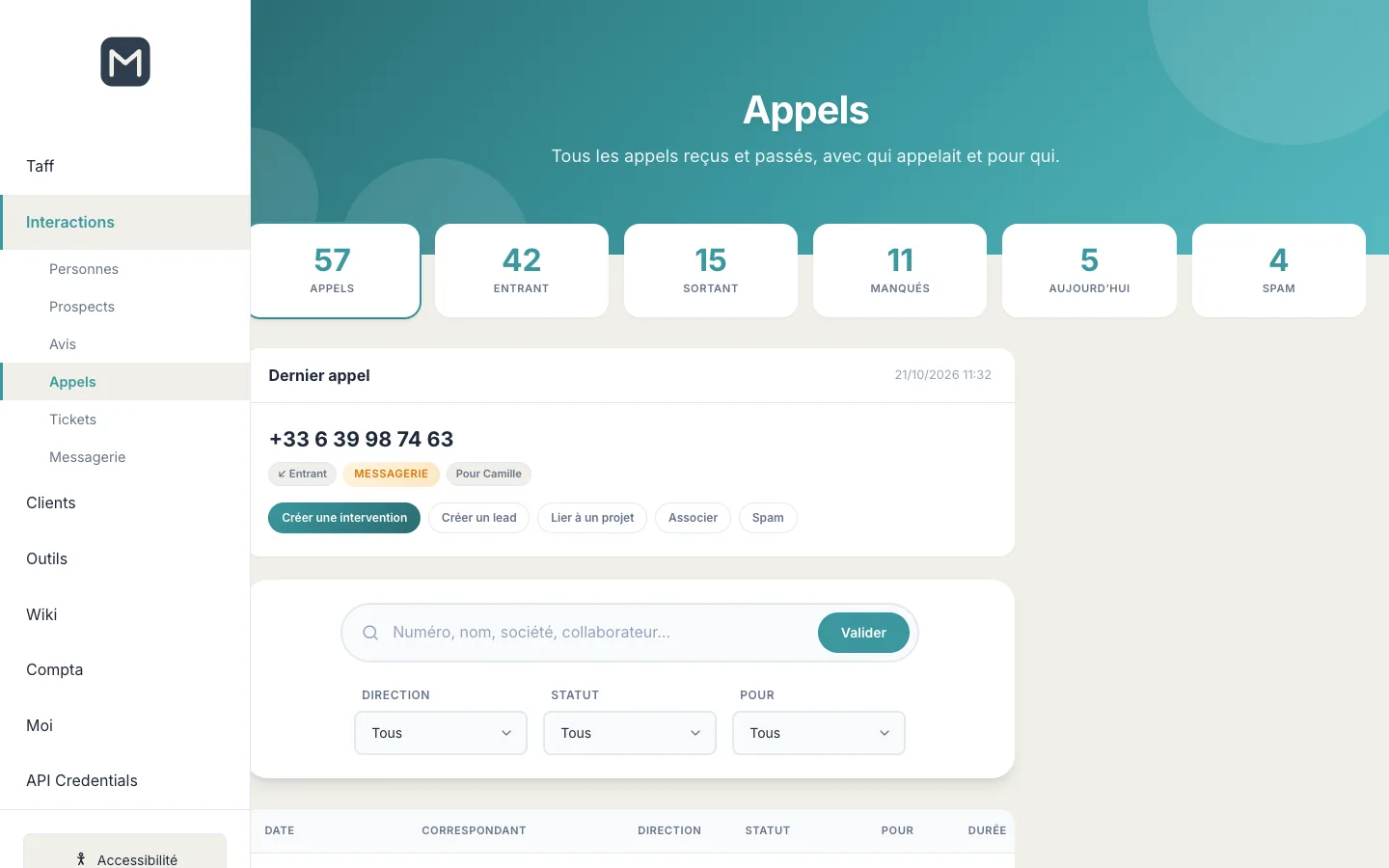
La page Appels liste tous les appels reçus et passés sur vos lignes, avec qui appelait et pour qui. Le plus récent est affiché en grand avec les actions qui suivent d’habitude un appel.
Les compteurs
- Appels : tous les appels, hors spam. Cliquez pour retirer tous les filtres.
- Entrant et Sortant : les appels reçus ou passés. Cliquez pour filtrer.
- Manqués : les appels au statut Manqué. Cliquez pour filtrer.
- Aujourd’hui : les appels du jour (ce compteur n’est pas un filtre).
- Spam : les appels classés comme spam. Cliquez pour les afficher.
Agir sur le dernier appel
La carte Dernier appel affiche le nom du correspondant s’il est connu (sinon son numéro, ou « Numéro masqué »), sa société, le sens de l’appel, son statut, le collègue concerné (« Pour Camille ») et les liens déjà créés (projet, intervention, lead). Elle n’apparaît que sur la première page, sans filtre ni recherche.
- Créer une intervention ouvre le formulaire d’intervention du module Work, rattaché à cet appel.
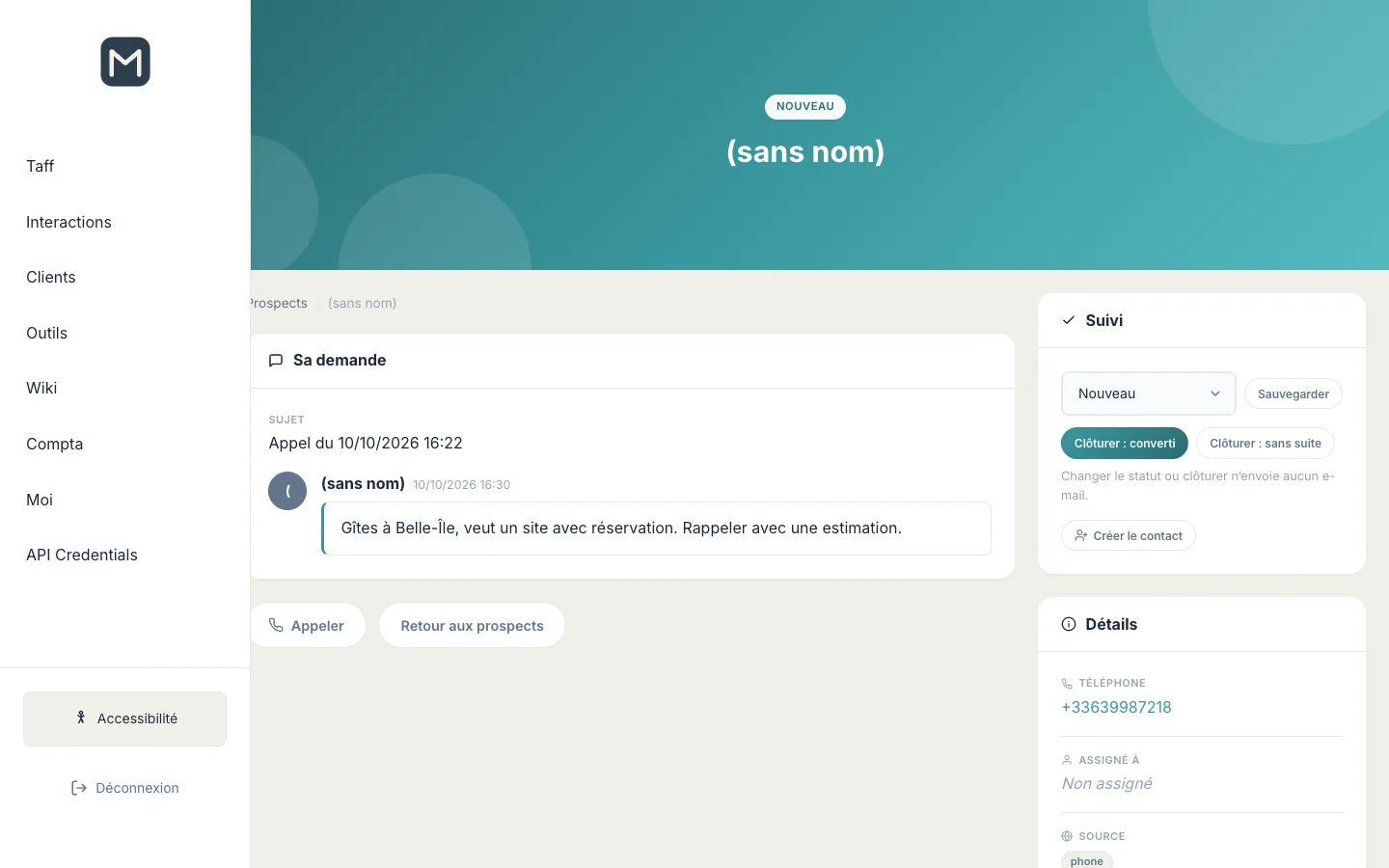
- Créer un lead crée un prospect à partir de l’appel : nom et société du correspondant, son numéro, un sujet « Appel du jj/mm/aaaa hh:mm » et vos notes d’appel. Vous arrivez directement sur la fiche du prospect. Une fois le lead créé, le bouton devient Voir le lead. Un appel en numéro masqué sans e-mail connu ne peut pas devenir un lead.
- Lier à un projet ouvre une fenêtre de recherche parmi vos projets (titre ou client) : choisissez-en un puis Lier. Le projet s’affiche ensuite sous le correspondant.
- Associer (ou Contact si l’appelant est déjà connu) rattache le numéro à une fiche : voir ci-dessous.
- Spam classe le numéro comme indésirable, après confirmation.
Associer un numéro inconnu
Quand un numéro n’est rattaché à personne, il s’affiche seul, en gras, dans la liste. Associez-le une fois pour que tous les appels suivants affichent le nom.
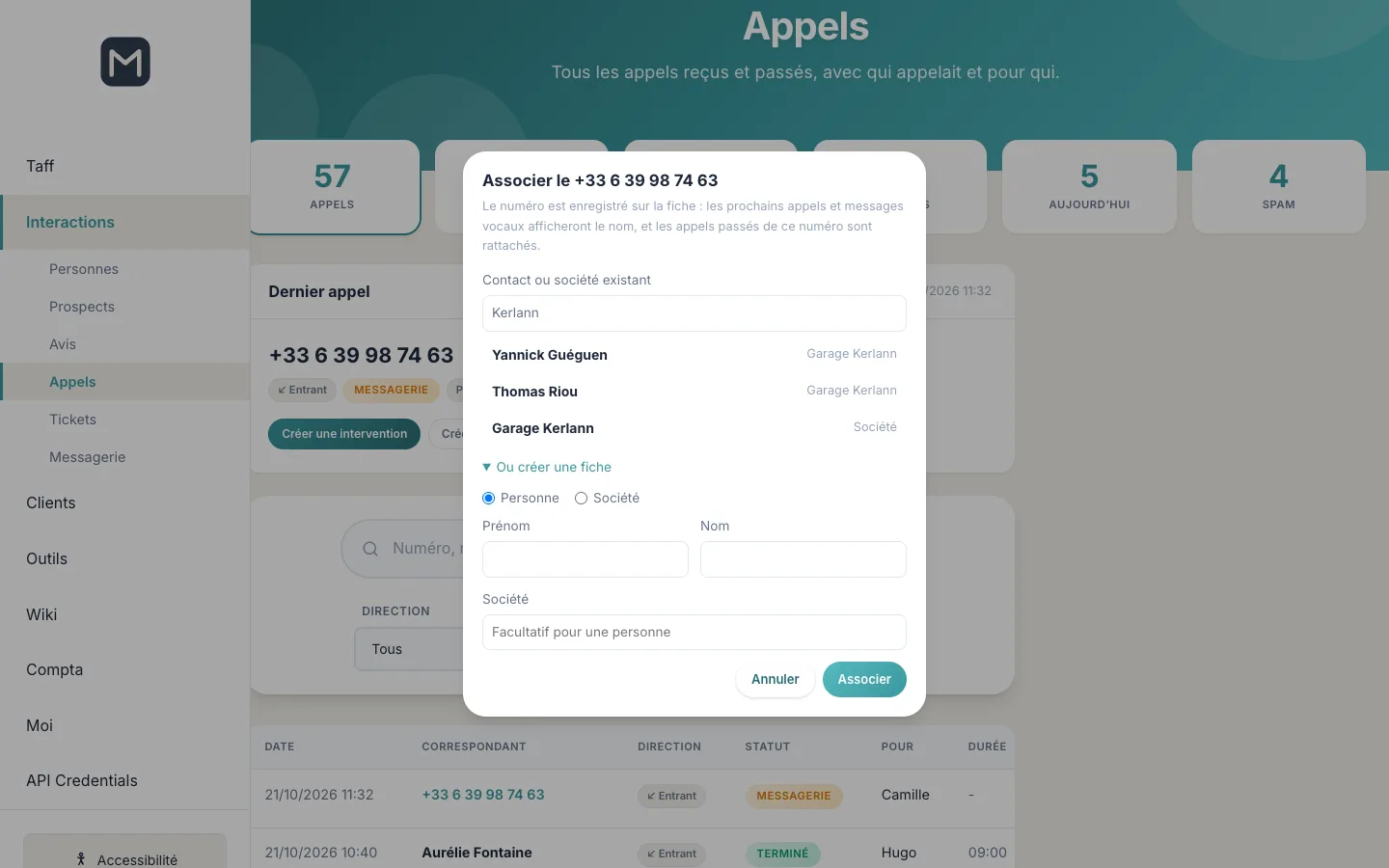
- Cliquez sur Associer sur la carte du dernier appel ou sur la ligne de l’appel.
- Dans Contact ou société existant, tapez au moins deux lettres d’un nom, d’une société ou d’un e-mail, puis cliquez sur le bon résultat.
- Si la personne n’existe pas encore, ouvrez Ou créer une fiche, choisissez Personne ou Société, remplissez le prénom et le nom (et la société, facultative pour une personne).
- Cliquez sur Associer.
Le numéro est enregistré sur la fiche du contact ou de la société, et tous les appels passés de ce numéro y sont rattachés d’un coup. Pour un numéro masqué, seul l’appel choisi est rattaché.
La liste et ses filtres
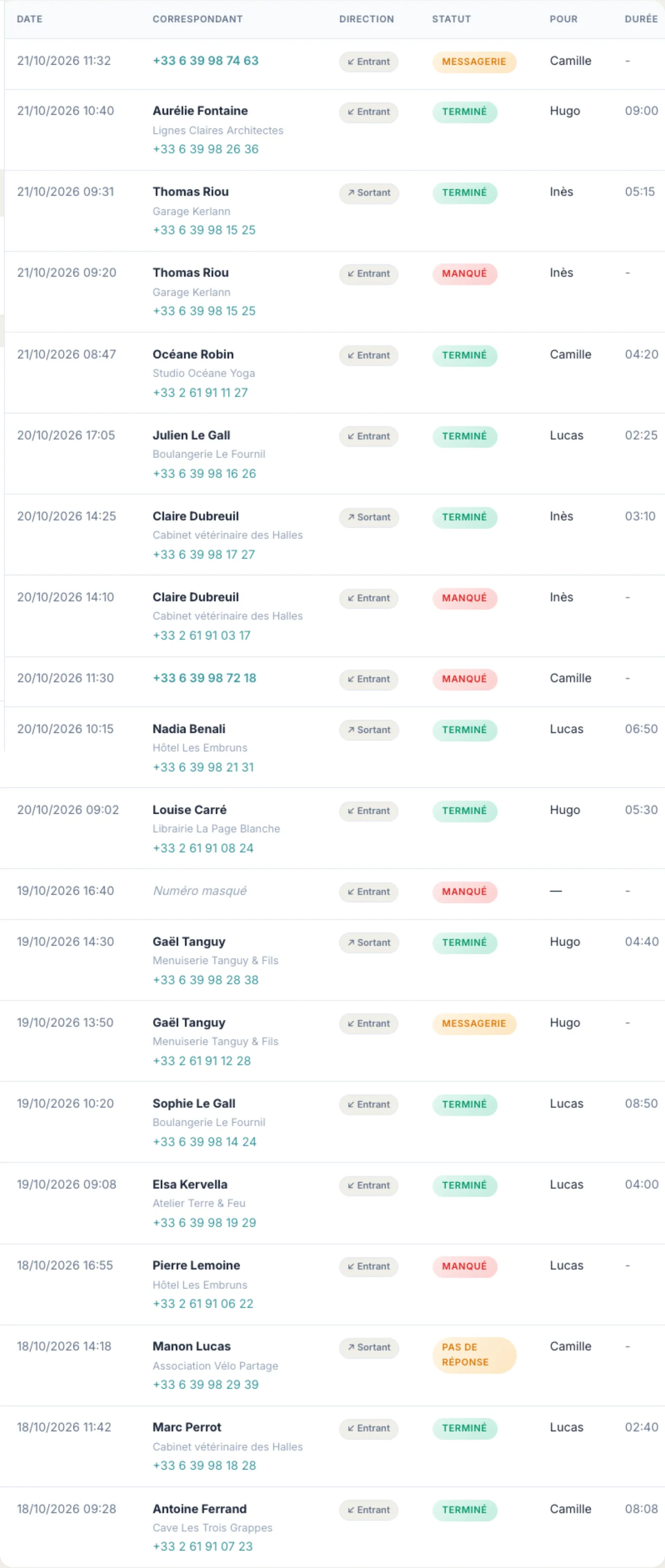
Chaque ligne indique la date et l’heure, le correspondant (nom, société, projet lié et numéro), la Direction (Entrant ou Sortant), le Statut, le collègue Pour qui était l’appel, la Durée (mm:ss) et les boutons Associer / Contact et Spam.
Les statuts d’un appel :
- Terminé : l’appel a eu lieu ;
- Manqué : personne n’a décroché ;
- Messagerie : l’appelant est tombé sur la messagerie vocale ;
- Occupé : la ligne était occupée ;
- Pas de réponse : votre appel sortant n’a pas abouti.
- Tapez un numéro, un nom, une société, un collaborateur ou un mot de vos notes dans la recherche, puis Valider.
- Affinez avec les listes Direction, Statut et Pour (le collègue). Le changement s’applique aussitôt.
- Passez d’une page à l’autre en bas de la liste : les filtres sont conservés.
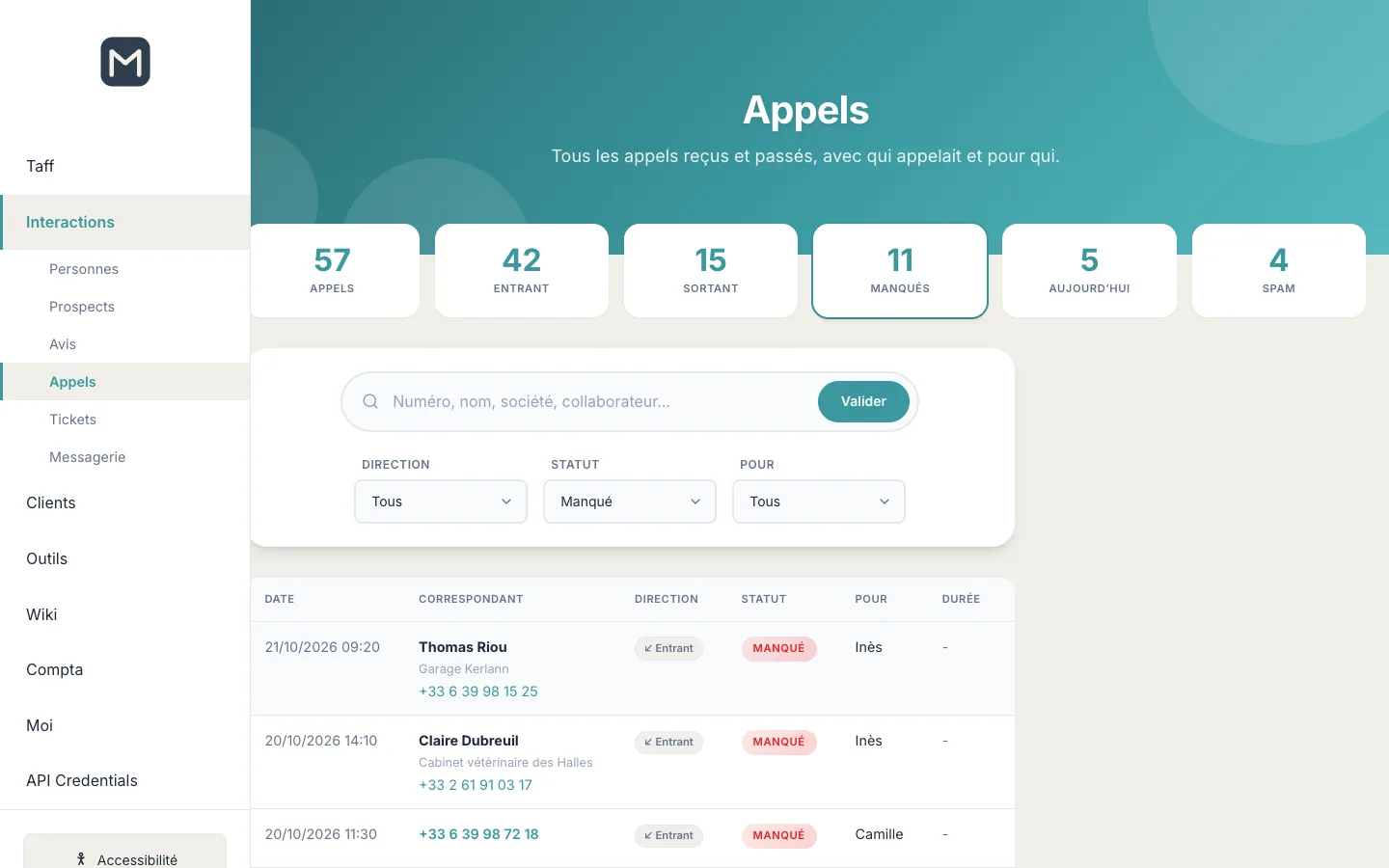
Astuce : chaque matin, cliquez sur le compteur Manqués pour voir qui rappeler. Les numéros affichés sont cliquables et lancent l’appel.
Le spam
Le bouton Spam d’un appel venant d’un numéro inconnu met ce numéro sur liste noire : tous ses appels, passés et futurs, disparaissent de la liste et des compteurs. Sur un appel déjà rattaché à un contact, ou en numéro masqué, seul cet appel est classé comme spam.
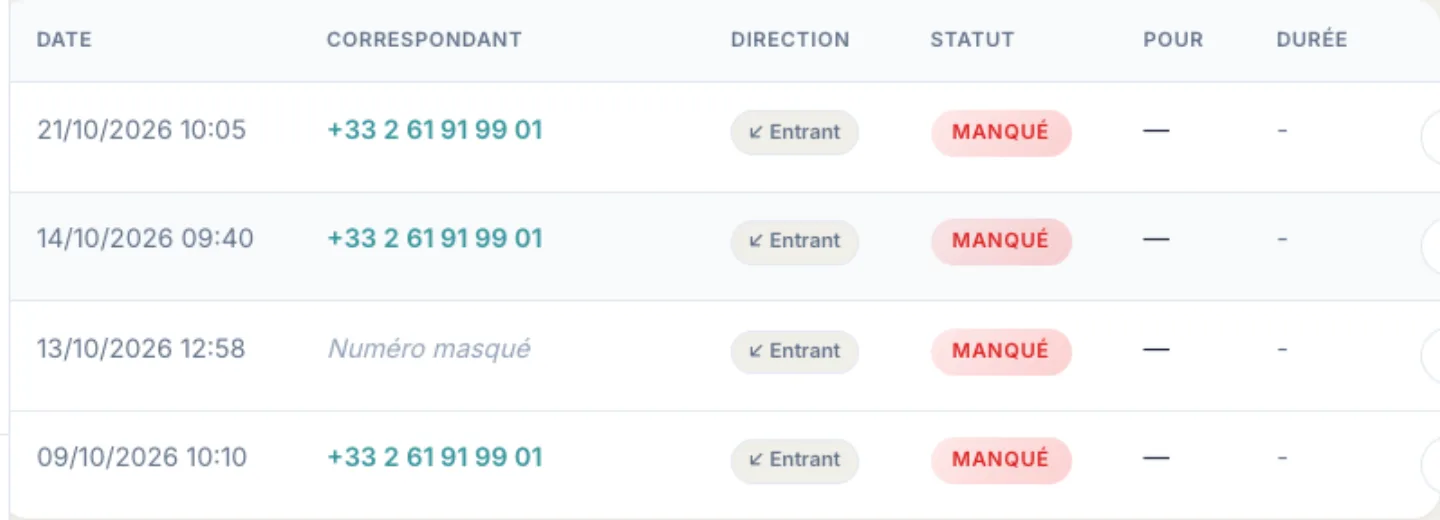
Pour annuler, cliquez sur le compteur Spam, puis sur Pas un spam sur la ligne concernée : le numéro sort de la liste noire et tous ses appels reviennent.
Sur téléphone
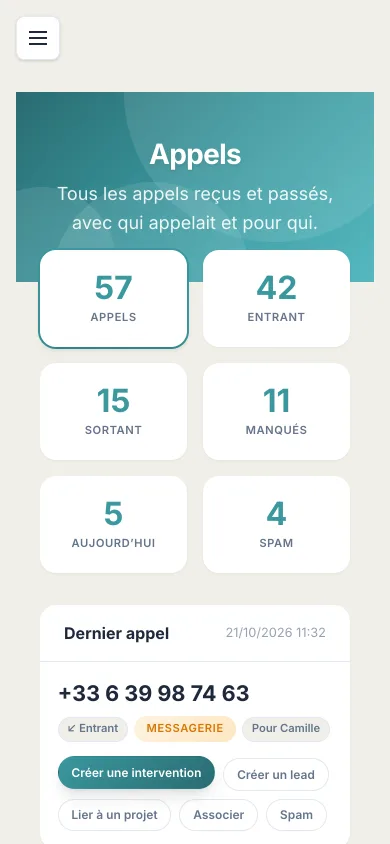
Gérer les tickets
La page Tickets rassemble les demandes de support de vos clients. Elle est partagée : l’équipe y voit toute la file, chaque client n’y voit que ses propres tickets.
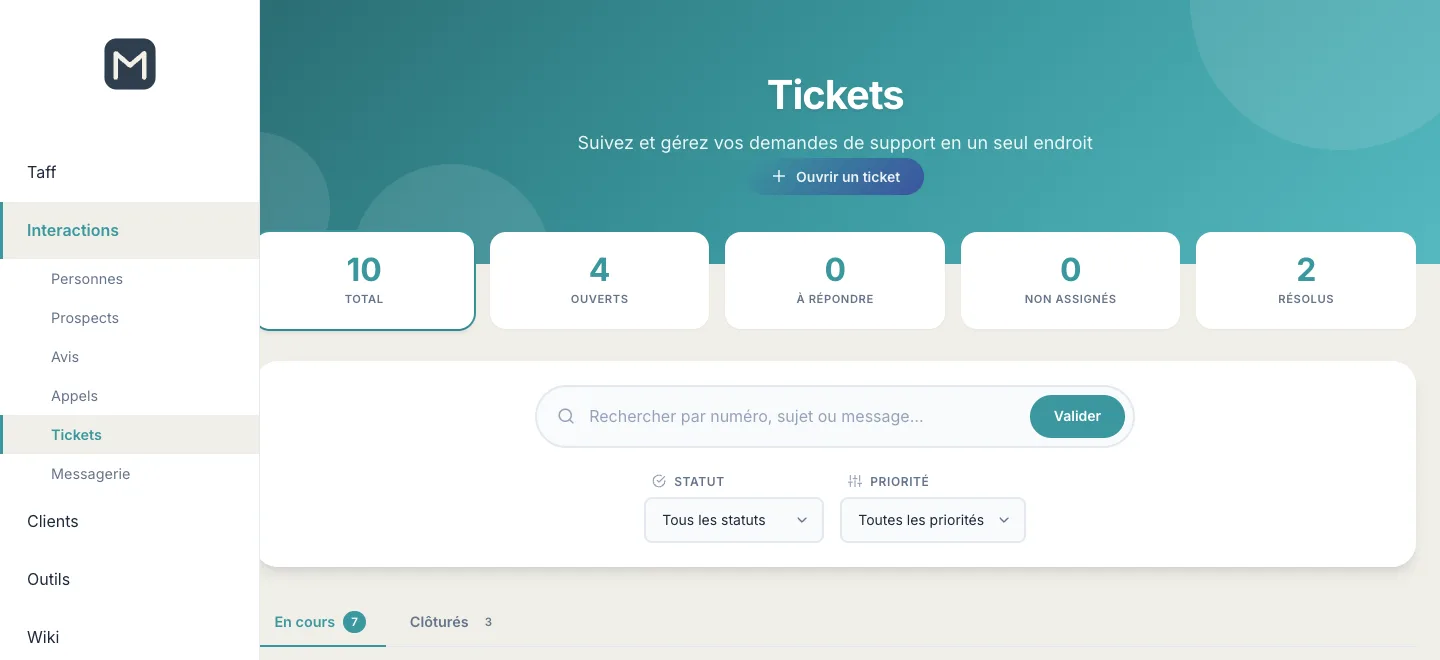
- Ouvrez Interactions › Tickets. L’onglet En cours affiche les tickets à traiter ; l’onglet Clôturés les tickets résolus ou fermés. Le nombre de tickets s’affiche à côté de chaque onglet.
- Les compteurs Total, Ouverts et Résolus filtrent la liste d’un clic. À répondre compte les tickets qui attendent une réponse de votre équipe et Non assignés ceux que personne n’a pris en charge (ces deux compteurs sont calculés par le service de ticketing quand il est connecté).
- Recherchez par numéro de ticket, sujet ou message, et filtrez par Statut ou Priorité. Choisir un statut fermé bascule automatiquement sur l’onglet Clôturés.
- Cliquez sur le sujet d’un ticket pour l’ouvrir.
Le tableau affiche l’ancienneté du ticket, son numéro (par exemple TKT-202610-00037), le sujet avec le début du message, la marque ou la société, la personne assignée, le nombre de réponses et le statut. Les tickets en retard ou non assignés sont surlignés.
Statuts et priorités
- Ouvert : le ticket vient d’arriver.
- En attente : vous attendez une information du client.
- En cours : quelqu’un de l’équipe travaille dessus.
- Résolu : la solution a été apportée.
- Fermé : le ticket est archivé.
Les priorités vont de Basse à Normale, Haute et Urgente.
Lire et traiter un ticket
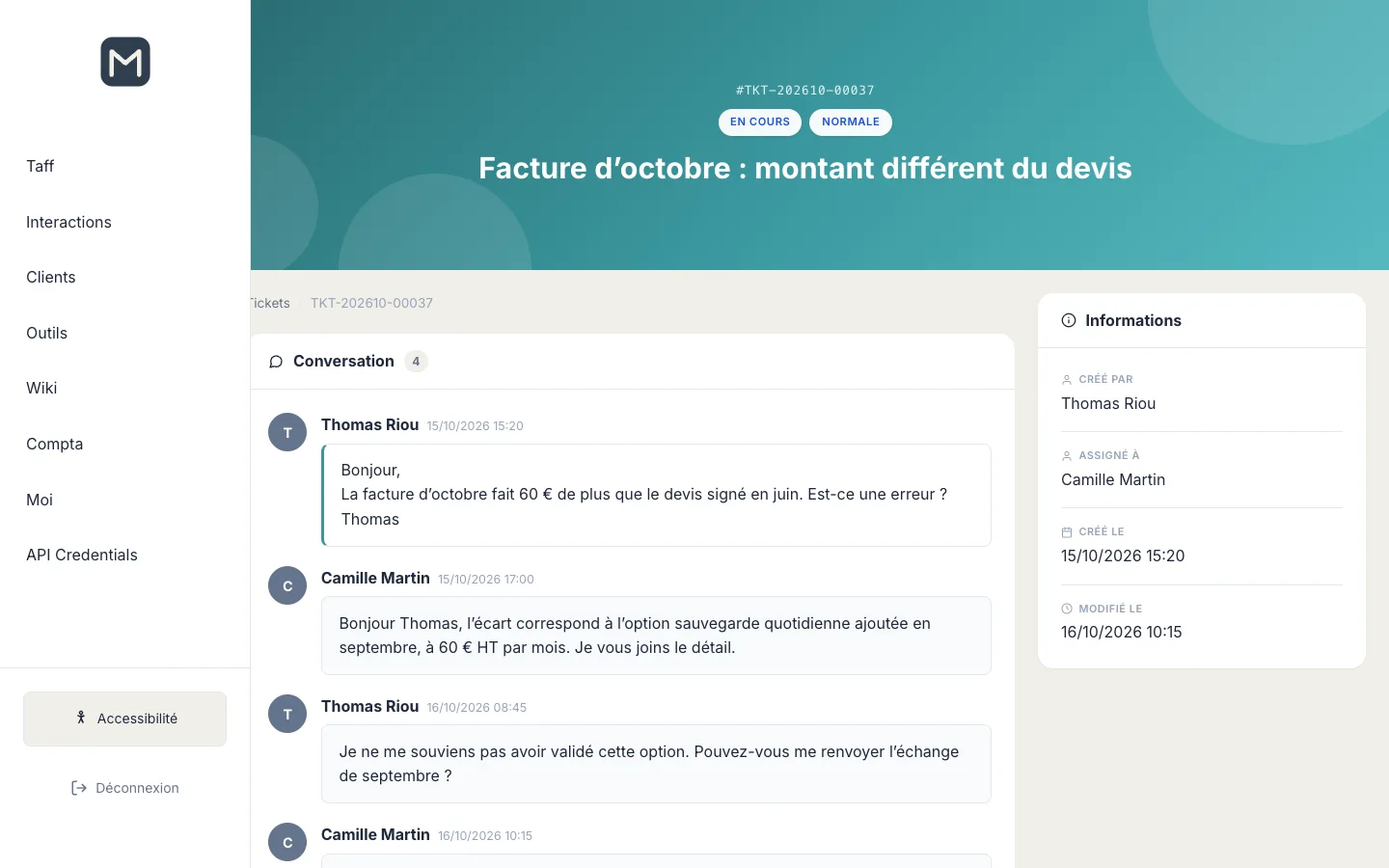
- En haut, le numéro, le statut, la priorité et le sujet du ticket.
- Le bloc Conversation affiche le message d’origine puis toutes les réponses, dans l’ordre, avec leur auteur et leur date. Les notes internes de l’équipe n’y apparaissent pas.
- Le panneau Informations indique qui a créé le ticket, à qui il est assigné, la société, la date de création et de dernière modification.
- Quand le service de ticketing est connecté, le bloc Répondre sous la conversation vous permet d’écrire au client ; votre réponse lui est envoyée.
- Cliquez sur Clôturer le ticket quand la demande est traitée. Ce bouton est proposé à l’équipe, à la personne assignée et à celui qui a ouvert le ticket.
- Si la demande demande du travail sur le site du client, Créer une intervention ouvre le formulaire d’intervention du module Work, prérempli depuis ce ticket.
Le bouton Ouvrir un ticket, en haut de la liste, permet à un utilisateur connecté de créer une demande ; il passe par le service de ticketing.
Répondre aux messages avec Oui Chat
La page Messagerie affiche dans le hub les conversations de Oui Chat : Messenger, Instagram, WhatsApp, SMS et la messagerie de vos sites. Chaque membre de l’équipe y répond sous son propre nom.
- Ouvrez Interactions › Messagerie. La première fois, le panneau Connecter votre compte Oui Chat s’affiche.
- Saisissez l’e-mail et le mot de passe de votre compte Oui Chat, puis Connecter. Le hub garde un jeton d’accès révocable, jamais votre mot de passe.
- Une fois connecté, la liste des conversations s’affiche à gauche. Cherchez une conversation ou filtrez sur Toutes les conversations, Non lues ou Archivées.
- Cliquez sur une conversation pour lire ses messages à droite. Écrivez votre réponse dans le champ du bas : Entrée envoie, Maj + Entrée passe à la ligne.
- Ouvrir Oui Chat ouvre l’application complète ; Déconnecter mon compte supprime le jeton du hub.
Connecter vos sources
Interactions n’invente pas ses données : chaque écran est alimenté par un service que vous branchez une fois.
- Téléphonie (page Appels) : votre opérateur téléphonique prévient le hub à chaque étape d’un appel en appelant une adresse de notification du hub, avec le numéro de l’appelant, la ligne appelée et l’événement (début, décroché, fin). Le hub enregistre l’appel, déduit son statut (terminé, manqué, messagerie, occupé), associe la ligne appelée au bon collègue et cherche l’appelant dans vos contacts pour afficher son nom. L’adresse à donner à votre opérateur vous est communiquée à la mise en service.
- Google Business Profile (page Avis) : le plugin « Avis - Google Business Profile » doit être activé, puis un compte Google qui gère vos fiches est connecté dans Connect, avec le bouton « Connecter un compte Google ». Aucune clé n’est à saisir : vous vous identifiez chez Google. Un seul compte d’agence qui gère toutes les fiches suffit. Sans source active, la page Avis l’indique et explique quoi activer.
- Canaux e-mail (tickets) : chaque adresse de réception de votre agence (par exemple une adresse de support et une adresse de devis) est déclarée comme canal, avec son dossier de file d’attente, l’adresse d’envoi des réponses, la priorité et la personne assignées par défaut, le délai de première réponse visé et l’accusé de réception automatique. Les e-mails reçus sont triés (doublons, réponses automatiques et envois en masse écartés), rattachés au bon canal, puis deviennent un nouveau ticket ou une réponse à un ticket existant.
- Service de ticketing, leads et Oui Chat : leurs accès se renseignent dans Connect ou dans les options du composant Interactions. Les formulaires de vos sites peuvent ainsi alimenter les prospects, et les tickets être partagés entre vos différentes marques.
Questions fréquentes
Je ne vois pas le menu Prospects, Appels ou Avis.
Ces pages sont réservées à l’équipe. Demandez à un administrateur de vous donner le droit de gestion sur le composant Interactions.
Un appel affiche seulement un numéro. Comment voir le nom ?
Cliquez sur Associer et choisissez ou créez la fiche. Tous les appels de ce numéro, passés et à venir, affichent ensuite le nom.
J’ai classé un numéro en spam par erreur.
Cliquez sur le compteur Spam, puis sur Pas un spam sur la ligne de l’appel. Le numéro sort de la liste noire et ses appels reviennent dans la liste.
Le prospect est-il prévenu quand je change son statut ?
Non. Changer le statut ou clôturer une demande n’envoie aucun e-mail. Seuls « Répondre par e-mail » et « Appeler » vous mettent en contact avec lui.
Ma réponse à un avis est-elle publiée tout de suite ?
Elle est envoyée à Google dès que vous cliquez sur Publier la réponse. Si Google la met en modération, son état s’affiche à côté de la date de la réponse.
Pourquoi un avis porte la mention « Avis modifié depuis la réponse » ?
L’auteur a réécrit son avis après votre réponse. Relisez-le : votre réponse ne correspond peut-être plus à ce qu’il dit maintenant.
Mes clients voient-ils les tickets des autres clients ?
Non. Un client ne voit que ses propres tickets et, quand le service de ticketing est connecté, ceux de sa société. Seule l’équipe voit toute la file.