
Guide WordPress v1.0.0
Panneau de navigation coulissant pour WordPress. Barre latérale personnalisable avec widgets, menus et contenus.
Présentation
Panneau de navigation coulissant pour WordPress. Barre latérale personnalisable avec widgets, menus et contenus.
Prérequis
- Une installation WordPress maintenue et à jour.
- PHP 7.4.
- Une sauvegarde récente avant toute installation ou mise à jour.
Installation
- Téléchargez le fichier ZIP du plugin.
- Dans WordPress, ouvrez Extensions → Ajouter une extension → Téléverser.
- Sélectionnez le ZIP, lancez l’installation puis cliquez sur Activer.
- Rechargez l’administration et repérez le nouveau menu ou la nouvelle page de réglages.
- Sur un site de production, videz les caches après l’activation.
Configuration initiale
- Ouvrez la page de réglages ajoutée par le plugin.
- Renseignez uniquement les services et options réellement utilisés.
- Enregistrez puis testez le comportement avec un compte non administrateur.
- Vérifiez le rendu sur ordinateur et mobile.
- Si WooCommerce ou un autre plugin est requis, contrôlez également son état et sa version.
Fonctionnalités
Panneau off-canvas
Menu latéral coulissant depuis la gauche ou la droite. Deux modes d’animation : slide (pousse le contenu) ou overlay (flotte par-dessus). Transitions CSS fluides.
Personnalisation complète
Couleurs séparées pour le menu principal et les sous-menus. Image de fond, Google Fonts, taille, graisse, espacement et mode majuscules configurables.
Accessibilité native
ARIA complet, piégeage du focus, navigation au clavier (Tab, Espace, Échap) et restauration du focus à la fermeture. Conforme WCAG 2.1 niveau A.
Sous-menus multi-niveaux
Support illimité de profondeur de sous-menus. Indicateurs fléchés animés, expansion automatique de la page en cours et liens parents cliquables optionnels.
Mobile-first
Barre de navigation mobile fixe optionnelle, seuil responsive configurable (320–1200px) et positionnement séparé du bouton sur mobile. Tactile et fluide.
Réseaux sociaux intégrés
6 réseaux préconfigurés (Facebook, X, Instagram, LinkedIn, YouTube, Email) avec icônes SVG intégrées et couleur personnalisable.
Recherche intégrée
Champ de recherche WordPress natif directement dans le panneau. Vos visiteurs trouvent ce qu’ils cherchent sans quitter la navigation.
Zone de widgets
Widget area WordPress dédiée dans le panneau. Ajoutez n’importe quel widget standard, plus des zones HTML/shortcode au-dessus et en dessous du logo.
Premiers usages
- Commencez avec un cas simple et des données non sensibles.
- Validez le résultat avec l’équipe qui utilisera l’extension.
- Documentez les choix propres au site : rôles, automatisations, modèles et intégrations.
- Déployez progressivement, puis surveillez les journaux et retours utilisateurs.
Captures d’écran
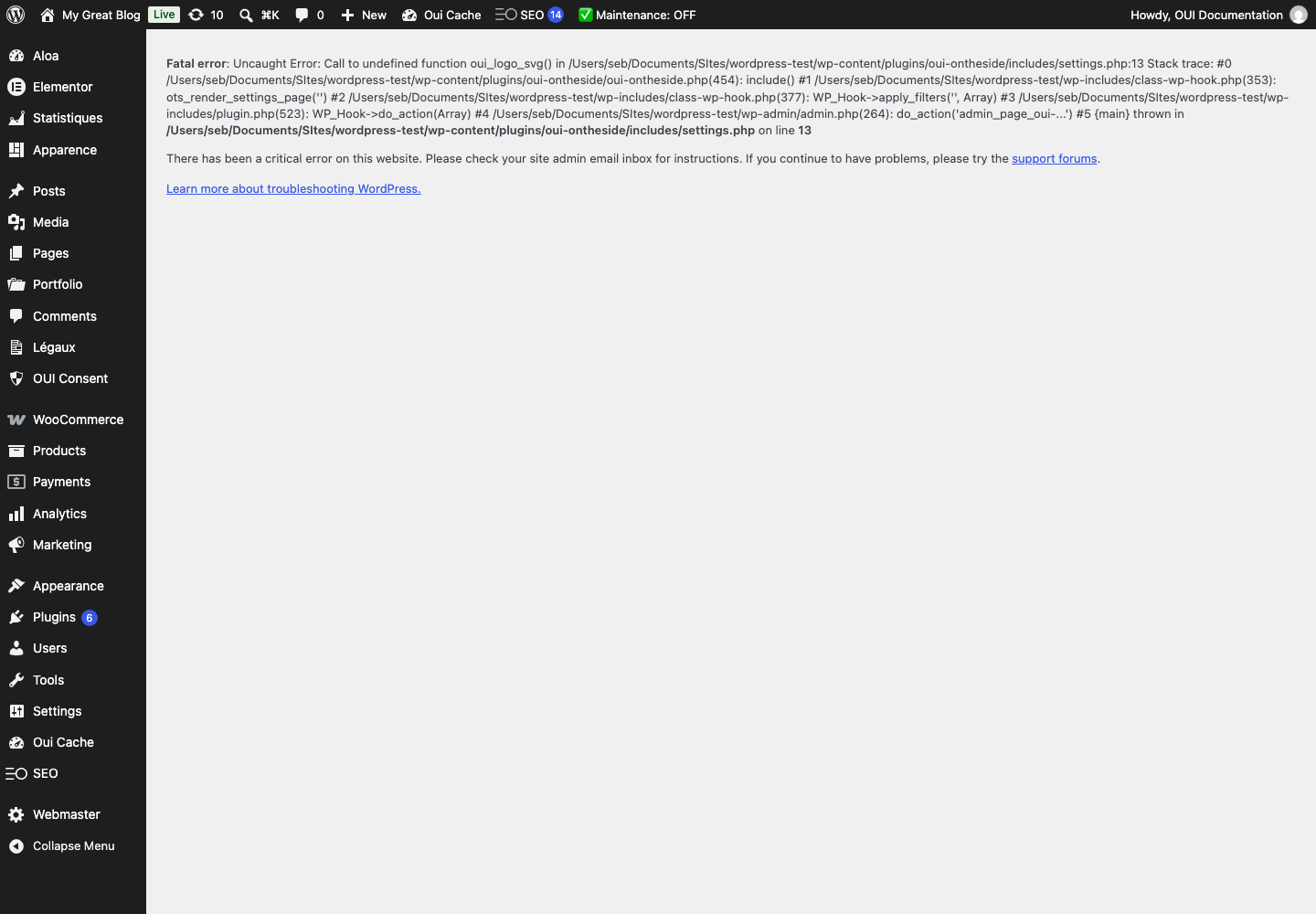
Dépannage
- L’extension n’apparaît pas après installation
- Vérifiez le message d’installation, l’état du composant et des plugins, puis videz le cache Joomla/WordPress.
- Une action est refusée
- Contrôlez les droits du groupe utilisateur, le jeton de session et les éventuelles restrictions de sécurité.
- Le rendu ne correspond pas au site
- Testez avec le cache désactivé, inspectez les substitutions de template et recherchez un conflit CSS ou JavaScript.
- Une intégration externe échoue
- Vérifiez l’URL, les identifiants, les quotas et les journaux sans copier de secret dans une demande d’assistance.
Mise à jour et désinstallation
Avant une mise à jour, sauvegardez les fichiers et la base de données, lisez les changements de version, puis testez sur une copie du site. Pour désinstaller, exportez d’abord les données utiles. La suppression d’un paquet peut retirer plusieurs composants, modules ou plugins associés.