
Guide WordPress v0.1.23
Contrôlez qui voit quoi dans WordPress. Personnalisez les menus par rôle, gérez les permissions et tracez chaque action. Compatible multisite.
Présentation
Contrôlez qui voit quoi dans WordPress. Personnalisez les menus par rôle, gérez les permissions et tracez chaque action. Compatible multisite.
Prérequis
- Une installation WordPress maintenue et à jour.
- PHP ^8.0.
- Une sauvegarde récente avant toute installation ou mise à jour.
Installation
- Téléchargez le fichier ZIP du plugin.
- Dans WordPress, ouvrez Extensions → Ajouter une extension → Téléverser.
- Sélectionnez le ZIP, lancez l’installation puis cliquez sur Activer.
- Rechargez l’administration et repérez le nouveau menu ou la nouvelle page de réglages.
- Sur un site de production, videz les caches après l’activation.
Configuration initiale
- Ouvrez la page de réglages ajoutée par le plugin.
- Renseignez uniquement les services et options réellement utilisés.
- Enregistrez puis testez le comportement avec un compte non administrateur.
- Vérifiez le rendu sur ordinateur et mobile.
- Si WooCommerce ou un autre plugin est requis, contrôlez également son état et sa version.
Fonctionnalités
ACL avancée
Contrôle d'accès granulaire par rôle, utilisateur et contenu. Définissez des permissions précises sur chaque ressource de votre site WordPress.
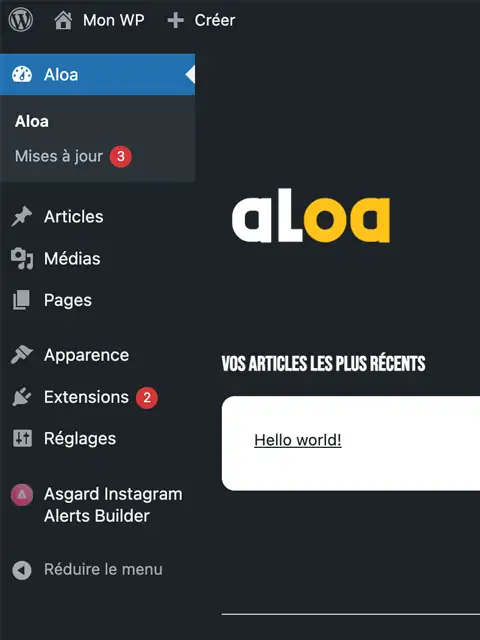
Personnalisation des menus
Adaptez la navigation de l'administration WordPress selon le rôle de l'utilisateur. Masquez, réorganisez et personnalisez chaque élément de menu.
Duplication de contenus
Dupliquez articles, pages et types de contenus personnalisés en un clic. Conservez toutes les métadonnées, taxonomies et médias associés.
Journal d'activité
Suivi complet de toutes les actions utilisateurs : connexions, modifications de contenus, changements de paramètres. Exportable en CSV.
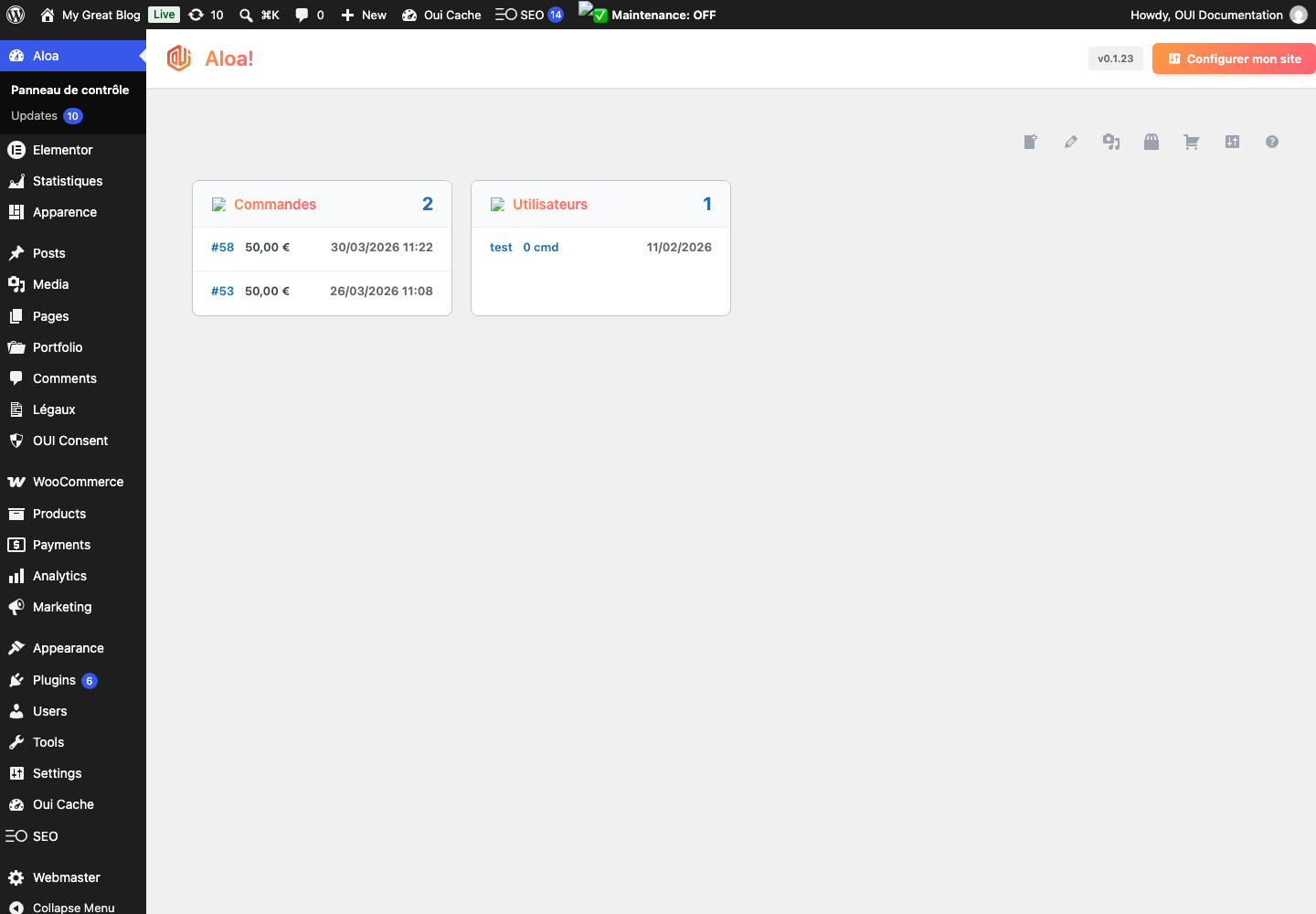
Dashboard par rôle
Configurez un tableau de bord personnalisé pour chaque rôle WordPress. Chaque utilisateur voit uniquement les widgets et informations pertinents.
Opérations en masse
Appliquez des actions groupées sur les utilisateurs, contenus et paramètres. Gagnez du temps sur les tâches répétitives d'administration.
Sécurité connexion
Renforcez la sécurité avec la limitation des tentatives de connexion, la déconnexion automatique et les restrictions par adresse IP.
Gestion des utilisateurs
Interface avancée de gestion des utilisateurs avec filtres, champs personnalisés, actions de masse et export des données.
Premiers usages
- Commencez avec un cas simple et des données non sensibles.
- Validez le résultat avec l’équipe qui utilisera l’extension.
- Documentez les choix propres au site : rôles, automatisations, modèles et intégrations.
- Déployez progressivement, puis surveillez les journaux et retours utilisateurs.
Captures d’écran

Dépannage
- L’extension n’apparaît pas après installation
- Vérifiez le message d’installation, l’état du composant et des plugins, puis videz le cache Joomla/WordPress.
- Une action est refusée
- Contrôlez les droits du groupe utilisateur, le jeton de session et les éventuelles restrictions de sécurité.
- Le rendu ne correspond pas au site
- Testez avec le cache désactivé, inspectez les substitutions de template et recherchez un conflit CSS ou JavaScript.
- Une intégration externe échoue
- Vérifiez l’URL, les identifiants, les quotas et les journaux sans copier de secret dans une demande d’assistance.
Mise à jour et désinstallation
Avant une mise à jour, sauvegardez les fichiers et la base de données, lisez les changements de version, puis testez sur une copie du site. Pour désinstaller, exportez d’abord les données utiles. La suppression d’un paquet peut retirer plusieurs composants, modules ou plugins associés.